TIA-Link App
Die TIA-Link App läuft auf dem Rechner mit TIA Portal und stellt dort die Bridge bereit oder führt den Export ohne Hub aus.
Speichern und starten
Abschnitt betitelt „Speichern und starten“- TIA-Link App speichern klicken (in der Software-Ansicht oder im Schritt Bridge bereitstellen des Exports).
- Die Datei auf den Zielrechner übertragen.
- Dort ausführen; die Datei entpackt sich in einen Ordner
TiaLink. Die Startseite “TIA-Link” zeigt zwei Karten:- Bridge-Modus - “Stellt die TIA-Link Bridge für den GehaSoftwareHub auf einem anderen PC bereit. Diese Anwendung zeigt Pairing-Code und Verbindungsstatus.”
- GUI-Modus - “Openness-Werkzeuge direkt auf diesem PC ausführen - ohne GehaSoftwareHub, komplett offline. Die Bridge läuft unsichtbar im Hintergrund.”
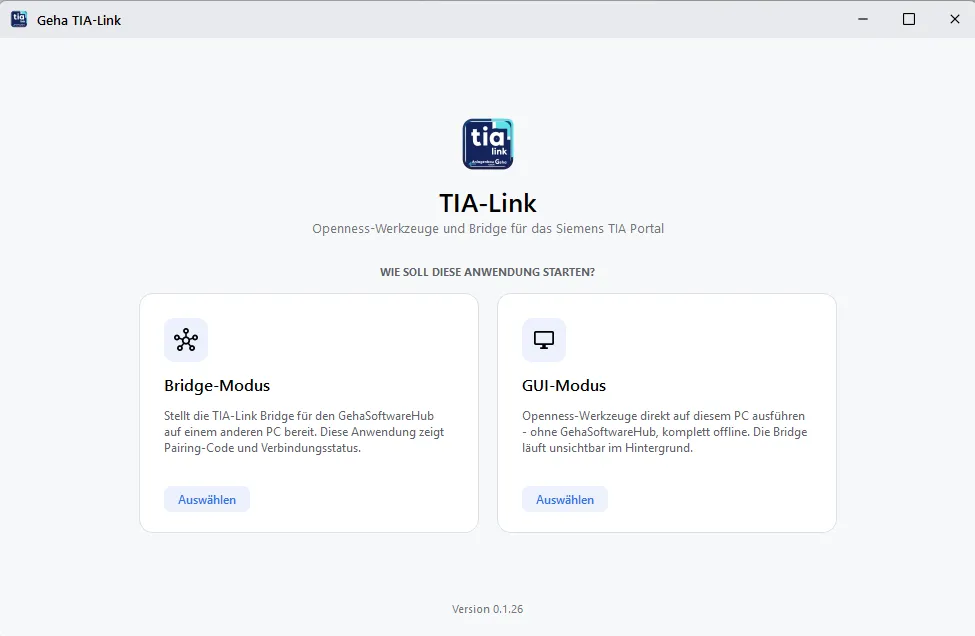
Unten auf der Startseite prüft Openness einrichten die Windows-Einrichtung dieses Rechners (Gruppe “Siemens TIA Openness”) und trägt den Benutzer bei Bedarf ein, siehe Openness einrichten. Beide Modi brauchen diese Einrichtung.
Bridge-Modus
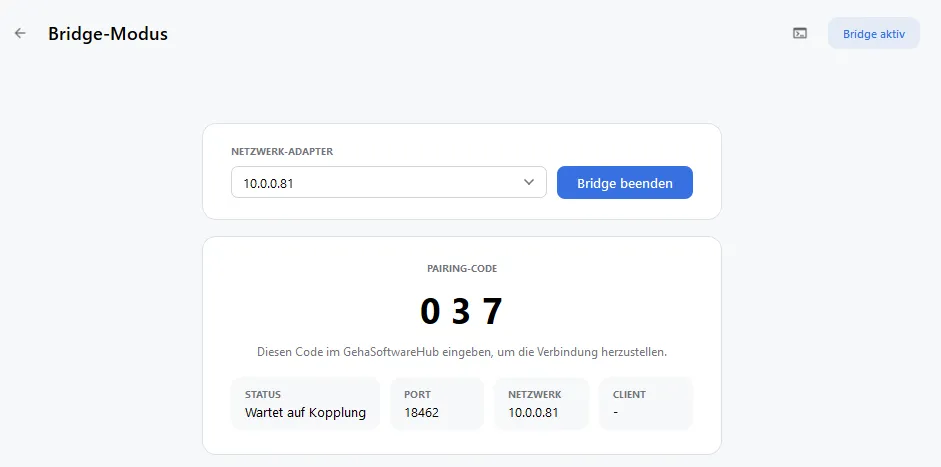
Abschnitt betitelt „Bridge-Modus“- NETZWERK-ADAPTER wählen.
- Bridge starten klicken.
- Der PAIRING-CODE erscheint (3-stellig).
- Den Code im Hub in Schritt Bridge starten & verbinden eingeben. Die App zeigt danach “Mit {Client} gekoppelt.”
Die Wells zeigen Status, Port, Netzwerk und den gekoppelten Client.
| Zustand | Bedeutung |
|---|---|
| Nicht gestartet | Die Bridge läuft noch nicht. |
| Bridge wird gestartet … | Der Start läuft. |
| Bridge aktiv | Die Bridge läuft, der Pairing-Code wird angezeigt. |
| Gekoppelt | Mit dem Hub verbunden. |
| Bridge wird beendet … | Das Beenden läuft. |
| Bridge-Start fehlgeschlagen | Der Start ist fehlgeschlagen. |
| Bridge unerwartet beendet | “Die Bridge wurde unerwartet beendet. Details stehen im Bridge-Log.” |
Bridge beenden stoppt sie manuell; auch die Zurück-Schaltfläche beendet die Bridge.
GUI-Modus
Abschnitt betitelt „GUI-Modus“Die Seite “Openness Werkzeuge” zeigt den Chip “Bridge aktiv - Port {n}” und die Karte Unified Library Extraktion; Öffnen startet den Export. Startet die Bridge noch, meldet die App: “Die Bridge startet noch — bitte kurz warten, bis der Status ‘Bridge aktiv’ erscheint.” Der Export läuft danach wie im Hub, nur ohne den Schritt Bridge bereitstellen; Bridge-Verfügbarkeit läuft automatisch. Der GUI-Modus arbeitet komplett offline, nur auf diesem PC.
Bridge-Log
Abschnitt betitelt „Bridge-Log“Die Schaltfläche Bridge-Log öffnet das Protokoll der Bridge, hilfreich für Support-Fälle.