Debug & Log
Protokolle zeichnen auf, was die Anwendung tut; im Normalbetrieb genügt Standard.
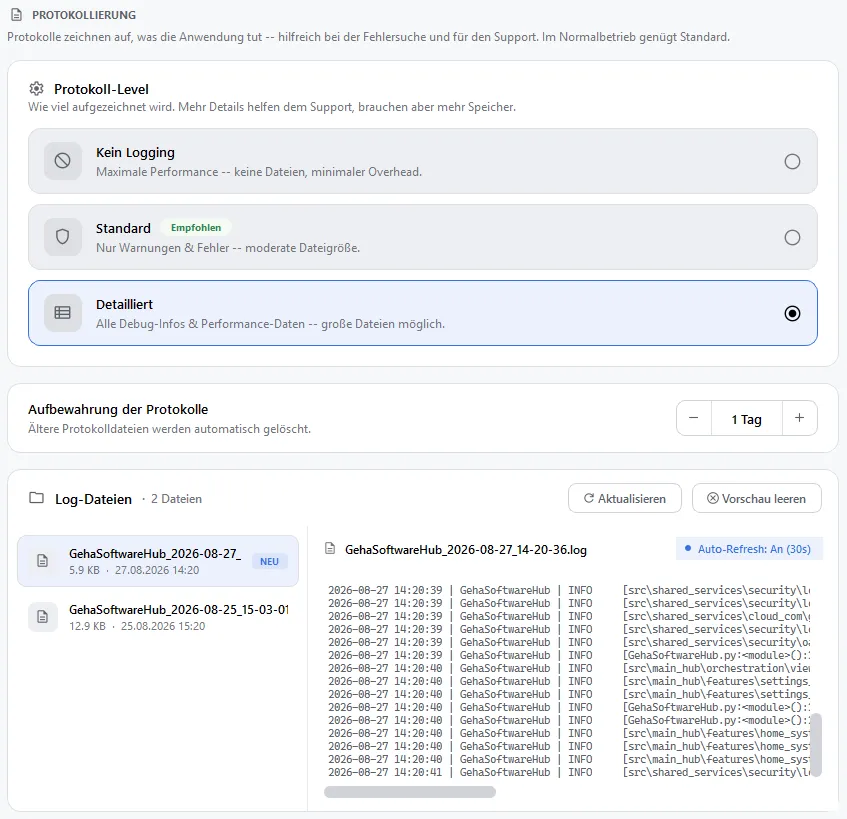
Protokoll-Level
Abschnitt betitelt „Protokoll-Level“| Karte | Beschreibung |
|---|---|
| Kein Logging | Maximale Performance – keine Dateien, minimaler Overhead. |
| Standard (Empfohlen) | Nur Warnungen & Fehler – moderate Dateigröße. |
| Detailliert | Alle Debug-Infos & Performance-Daten – große Dateien möglich. |
Die Wahl wirkt sofort. Vor einer Fehlermeldung an den Support auf Detailliert stellen, den Fehler nachstellen und danach die Datei weitergeben.
Aufbewahrung der Protokolle
Abschnitt betitelt „Aufbewahrung der Protokolle“Stepper von 1 bis 30 Tagen, Standard 2; ältere Dateien werden automatisch gelöscht. Dateien ohne Warnungen oder Fehler und leere Dateien entfernt die Anwendung ebenfalls von selbst; deshalb ist die Liste oft kurz.
Log-Dateien
Abschnitt betitelt „Log-Dateien“Eine Liste mit Name, Größe und Datum zeigt die Pills NEU (neueste Datei) und HEUTE. Rechts daneben zeigt die Vorschau die Datei mit farbiger Hervorhebung (Fehler rot, Warnungen gelb); sehr große Dateien werden gekürzt (“DATEI GEKÜRZT FÜR PERFORMANCE”). Aktualisieren liest die Liste neu, Vorschau leeren leert die Anzeige. Bei Level Detailliert aktualisiert sich die Vorschau alle 30 Sekunden (“Auto-Refresh: An (30s)”).
Log-Datei weitergeben
Abschnitt betitelt „Log-Datei weitergeben“- Rechtsklick auf die Datei, Kopieren nach… wählen.
- Speicherort auswählen.
- Der Dialog Log-Datei kopiert erscheint mit Öffnen.
Alternativ die Datei direkt an ein Issue anhängen, siehe Log-Datei anhängen.
Speicherort data\app_logs\, Dateiname GehaSoftwareHub_JJJJ-MM-TT_HH-MM-SS.log.