Bibliotheken
Die Seite Ressourcen öffnet die drei Bibliotheken; Master- und Visualisierungs-Bibliothek sind zentral und beim Bearbeiten exklusiv gesperrt.
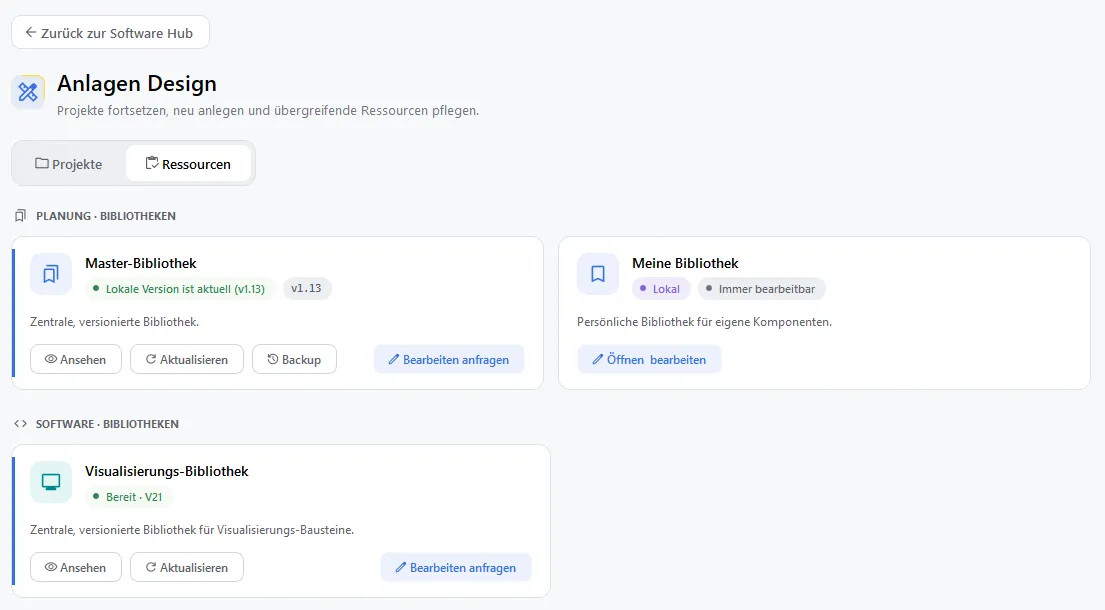
Die drei Bibliotheken
Abschnitt betitelt „Die drei Bibliotheken“| Bibliothek | Beschreibung | Schaltflächen |
|---|---|---|
| Master-Bibliothek | Zentrale, versionierte Bibliothek. | Ansehen, Aktualisieren, Backup, Bearbeiten anfragen |
| Meine Bibliothek | Persönliche Bibliothek für eigene Komponenten; lokal, Immer bearbeitbar. | Öffnen & bearbeiten |
| Visualisierungs-Bibliothek | Zentrale, versionierte Bibliothek für Visualisierungs-Bausteine, je TIA-Portal-Version. | Ansehen, Aktualisieren, Bearbeiten anfragen |
Die Master-Bibliothek zeigt ihren Status als Zeile wie “Lokale Version ist aktuell (v{n})” oder “Update verfügbar: v{n} -> v{m}”. Die Visualisierungs-Bibliothek zeigt “Noch keine Bibliothek — über Aktualisieren aus R2 laden” oder, sobald vorhanden, “Bereit · V21” je Version.
Master-Bibliothek bearbeiten
Abschnitt betitelt „Master-Bibliothek bearbeiten“- Bearbeiten anfragen klicken. Der Dialog “Master-Bibliothek” zeigt das Feld Grund der Schreibanfrage und den Hinweis “Schreibzugriff ist exklusiv.”.
- Anfragen klicken. Der Fortschritt zeigt “Schreibsperre wird angefordert…”.
- Der Bibliotheksbrowser öffnet sich, siehe Bibliotheksbrowser.
- Bearbeitung beenden über Zurück mit Hochladen oder Verwerfen (Details unter Bearbeitung beenden).
Ist die Sperre bereits vergeben, meldet “Zugriff verweigert”, wer sie hält (“Bibliothek bereits gesperrt von {Name} (Rechner {PC})”). Das gilt auch für Ihre eigene Sperre auf einem anderen Rechner.
Konflikt beim Hochladen
Abschnitt betitelt „Konflikt beim Hochladen“Vor dem Hochladen der Master- oder der Visualisierungs-Bibliothek prüft die Anwendung, ob die Schreibsperre noch bei Ihnen liegt und ob seit Ihrer Schreibanfrage jemand anderes hochgeladen hat. Trifft eines davon zu, erscheint “Konflikt beim Hochladen” mit dem Namen der anderen Person; sprechen Sie sich zuerst mit ihr ab.
| Schaltfläche | Master-Bibliothek | Visualisierungs-Bibliothek |
|---|---|---|
| Trotzdem hochladen | Ihr Stand wird die neue Version; der zwischenzeitlich hochgeladene Stand bleibt als Backup der Master-Bibliothek erhalten. | Ihr Stand ersetzt den zwischenzeitlich hochgeladenen Stand vollständig. |
| Änderungen verwerfen (gedrückt halten) | Ihre Änderungen gehen verloren, die Bearbeitung endet. | Ihre Änderungen gehen verloren, der zentrale Stand wird wiederhergestellt (“Änderungen verworfen”). |
| Abbrechen | Nichts wird hochgeladen, die Bearbeitung bleibt offen. | Nichts wird hochgeladen, die Bearbeitung bleibt offen. |
Beim Signieren eines Projekts erscheint derselbe Dialog, siehe Signieren.
Backup der Master-Bibliothek
Abschnitt betitelt „Backup der Master-Bibliothek“Backup öffnet die letzte Sicherung schreibgeschützt. Wiederherstellen verlangt das Bestätigungswort “Wiederherstellen”.
Wird die Master-Bibliothek gerade von jemand anderem bearbeitet, ist Wiederherstellen gesperrt.
Visualisierungs-Bibliothek öffnen
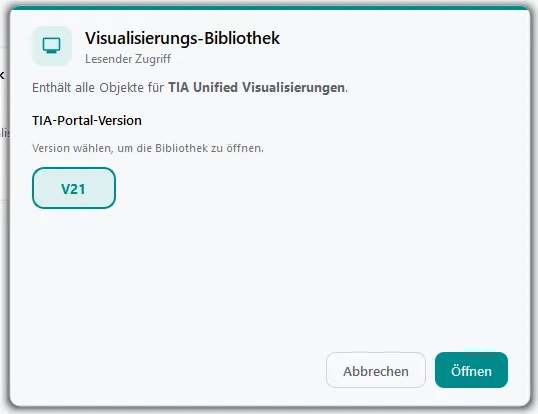
Abschnitt betitelt „Visualisierungs-Bibliothek öffnen“- Ansehen oder Bearbeiten anfragen klicken. Der Dialog “Visualisierungs-Bibliothek” zeigt eine Kachel je TIA-Portal-Version sowie die Kachel + für eine neue Version (siehe unten).
- Version wählen. Beim Bearbeiten folgen “Schreibsperre wird angefordert…” und “Bibliothek {Version} wird mit R2 abgeglichen…”.
- Der Browser öffnet sich, siehe Visualisierungs-Bibliothek.
| Meldung | Bedeutung |
|---|---|
| Bibliothek gesperrt | Die Version wird gerade von einem anderen Benutzer oder von Ihnen auf einem anderen Rechner bearbeitet. |
| R2 nicht erreichbar | Rückfrage, ob ohne Sperre und ohne späteren Upload lokal weitergearbeitet werden soll. |
| Abgleich fehlgeschlagen | Der Abgleich mit R2 ist gescheitert. |
| Öffnen fehlgeschlagen | Die Bibliothek konnte nicht geöffnet werden; eine bereits vergebene Sperre wird wieder freigegeben. |
Neue TIA-Portal-Version
Abschnitt betitelt „Neue TIA-Portal-Version“Die Kachel + öffnet den Dialog “Neue TIA-Portal-Version” mit dem Feld Versionsnummer und den Kacheln Leer erstellen / Aus Version kopieren. Beim Kopieren wird eine Quellversion gewählt; die Checkbox “Die übernommenen Faceplates sind für die neue TIA-Portal-Version geprüft und aktuell.” muss gesetzt sein. Anlegen schließt den Dialog ab.
Aktualisieren
Abschnitt betitelt „Aktualisieren“Bei der Master-Bibliothek bringt Aktualisieren die lokale Kopie auf den zentralen Stand. Bei der Visualisierungs-Bibliothek gleicht Aktualisieren alle Versionen ab und zeigt danach den Dialog “Abgleich abgeschlossen” mit dem Status je Version: aktualisiert, bereits aktuell, Fehler, nicht erreichbar oder “Kein R2-Bestand”.