Projektstufen und Schreibanfrage
Ein Projekt durchläuft fünf Projektstufen; schreibend geöffnet wird immer genau eine davon.
Projektstufen
Abschnitt betitelt „Projektstufen“| Projektstufe | Freigeschaltet, wenn |
|---|---|
| Konzeptplanung | von Anfang an |
| Detailplanung | nach Detailplanung freigeben |
| E-Planung | sobald ein Release der Detailplanung existiert |
| Software | sobald ein Release der Detailplanung existiert |
| IB/Wartung | sobald ein Release der Detailplanung existiert |
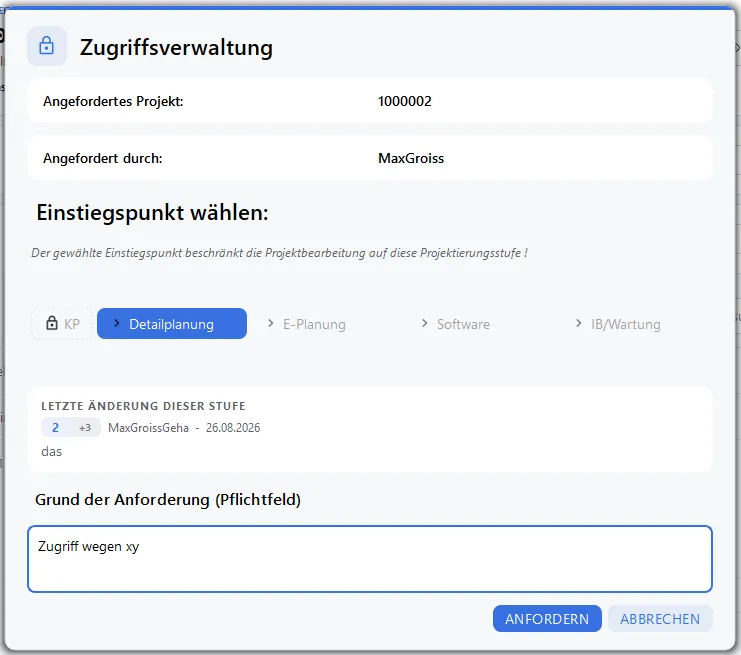
Detailplanung freigeben friert die Konzeptplanung ein; sie erscheint danach nur noch als Chip KP mit Schloss-Symbol. Ihre Auswahl fragt zurück: “Eingefrorene Phase” / “Die Konzeptplanung ist eingefroren. Änderungen in dieser Phase sollten nur vorgenommen werden, wenn es unbedingt notwendig ist. Möchten Sie trotzdem fortfahren?”
E-Planung, Software und IB/Wartung haben noch keinen eigenen Arbeitsbereich.
Die Stufenkreise in der Fußleiste zeigen den Fortschritt (Tooltip “{Stufe} - offen / in Bearbeitung / abgeschlossen”).
Lesend oder schreibend
Abschnitt betitelt „Lesend oder schreibend“| Merkmal | Ansehen (Lesend öffnen) | Bearbeiten (Schreibend öffnen) |
|---|---|---|
| Sperre | keine | exklusive Schreibsperre auf das Projekt |
| Einstiegsstufe | automatisch (Detailplanung, sonst Konzeptplanung) | über die Schreibanfrage gewählt |
| Kennzeichen | Badge Nur Lesen | Sitzungstimer, Signieren |
| Bibliotheksbrowser | ausgeblendet | verfügbar |
| Beenden | Zurück | Signieren oder Verwerfen |
Schreibanfrage
Abschnitt betitelt „Schreibanfrage“- Bearbeiten klicken (bzw. Schreibend öffnen in der Projektübersicht). “Projekt wird geladen…” erscheint.
- Der Dialog “Schreibanfrage” öffnet sich: Zeilen Angefordertes Projekt: und Angefordert durch:, Abschnitt Einstiegspunkt wählen: mit dem Hinweis “Der gewählte Einstiegspunkt beschränkt die Projektbearbeitung auf diese Projektierungsstufe !”, darunter die Karte “Letzte Änderung dieser Stufe” und das Feld Grund der Anforderung (Pflichtfeld).
- Stufe wählen, Grund eingeben, Anfordern klicken.
- Der Fortschritt zeigt “Schreibzugriff wird angefordert…”, “Sperre wird angefordert…”, “Projektdaten werden heruntergeladen…” und “Sitzung aktiv”; danach öffnet sich die Projekt-Hauptansicht.
Ist die Sperre bei jemand anderem, erscheint “Projekt gesperrt” mit dem Namen der Person; das gilt auch für Ihre eigene Sperre auf einem anderen Rechner. Bei anderen Fehlern, etwa ohne Verbindung, erscheint “Projekt öffnen fehlgeschlagen”. Der eingegebene Grund erscheint später beim Signieren und in der Versionskontrolle als “Zugriffsnachricht”.
Sitzungstimer
Abschnitt betitelt „Sitzungstimer“Pille “Sitzungsdauer: HH:MM”; Rechtsklick öffnet Timer pausieren und das Untermenü Inaktivitäts-Timeout mit 15 Minuten, 30 Minuten, 45 Minuten und 60 Minuten. Die Sitzungsdauer erscheint später in der Versionskontrolle.
Sitzung beenden
Abschnitt betitelt „Sitzung beenden“Eine schreibende Sitzung endet mit Signieren oder Verwerfen, eine lesende mit Zurück.