Openness einrichten
TIA Openness erlaubt Zugriffe nur für Windows-Benutzer, die Mitglied der lokalen Gruppe Siemens TIA Openness sind. Die Gruppe legt das TIA-Portal-Setup an; Mitglieder trägt es nicht ein. Ohne diese Mitgliedschaft lehnt Openness jeden Zugriff ab und die Verbindungsprüfung meldet Openness-Berechtigung: Nicht in der Gruppe.
Die Einrichtung ist einmalig je Rechner und Windows-Benutzer und findet auf dem Rechner statt, auf dem die Bridge läuft (TIA Portal installiert). Sie brauchen dafür ein Konto mit Administratorrechten auf diesem Rechner.
Über die Anwendung
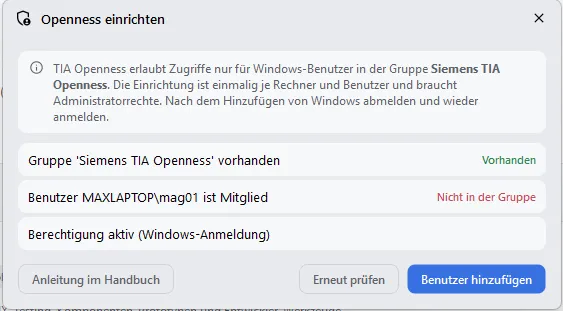
Abschnitt betitelt „Über die Anwendung“Die Schaltfläche Openness einrichten prüft die Einrichtung und trägt den angemeldeten Benutzer nach Bestätigung der Windows-Sicherheitsabfrage ein.
- GehaSoftwareHub: Software-Ansicht, Karte Geha TIA-Link (wenn TIA Portal auf diesem PC läuft).
- TIA-Link App: Startseite, unten.
| Prüfung | Bedeutung |
|---|---|
| Gruppe “Siemens TIA Openness” vorhanden | Fehlt sie, ist TIA Portal mit Openness auf diesem Rechner nicht installiert. |
| Benutzer ist Mitglied | Der angemeldete Windows-Benutzer steht in der Gruppe. Benutzer hinzufügen trägt ihn ein. |
| Berechtigung aktiv (Windows-Anmeldung) | Mitglied, aber seit dem Eintrag noch nicht neu angemeldet: abmelden und wieder anmelden. |
Manuell über die Windows-Oberfläche
Abschnitt betitelt „Manuell über die Windows-Oberfläche“Für Windows 10/11 Pro und Enterprise. Windows Home hat keine Lokalen Benutzer und Gruppen, dort geht es über die Eingabeaufforderung.
-
Mit der rechten Maustaste auf die Start-Schaltfläche klicken und Computerverwaltung wählen (alternativ im Startmenü “Computerverwaltung” eingeben).
-
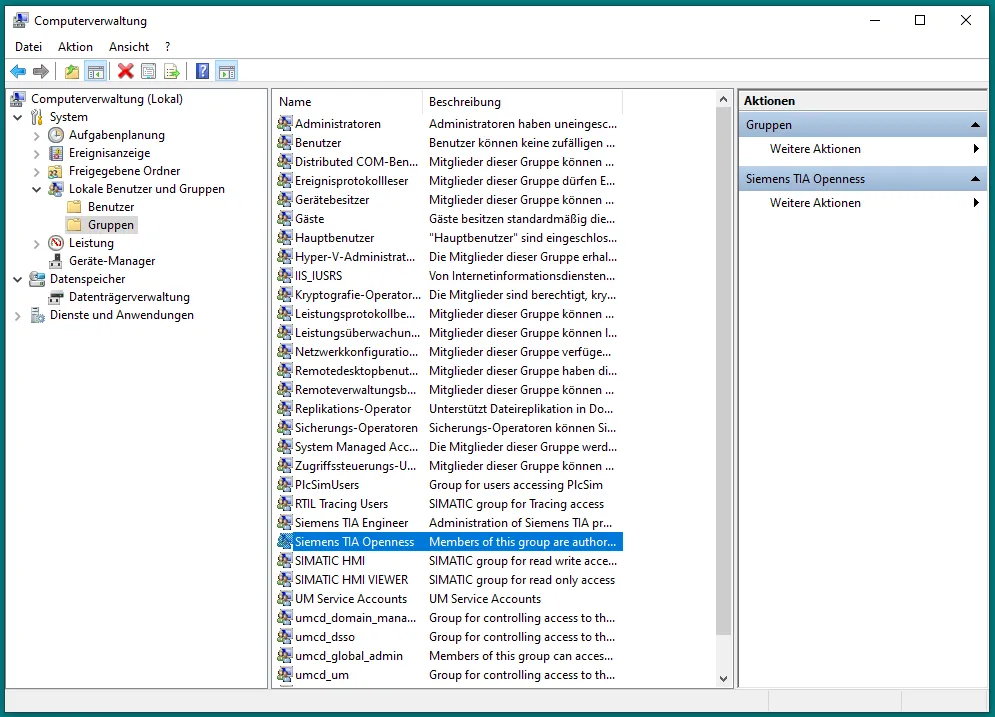
Links unter System den Eintrag Lokale Benutzer und Gruppen aufklappen und Gruppen wählen.
-
Rechts die Gruppe Siemens TIA Openness doppelt anklicken. Fehlt sie, ist TIA Portal mit Openness auf diesem Rechner nicht installiert.
-
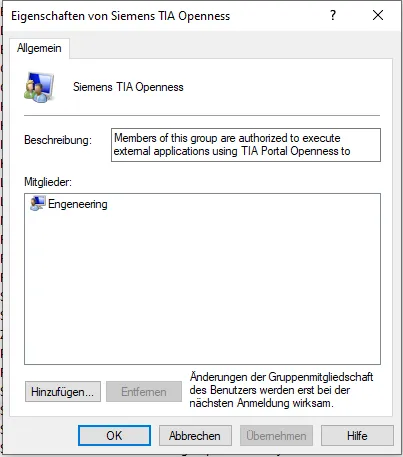
Im Eigenschaften-Dialog auf Hinzufügen … klicken. Der Hinweis im Dialog sagt es bereits: Änderungen werden erst bei der nächsten Anmeldung wirksam.
-
Im Dialog Benutzer auswählen den Windows-Benutzernamen eingeben und auf Namen überprüfen klicken. Der Name wird unterstrichen und um den Rechner- bzw. Domänennamen ergänzt. Bei Domänenkonten vorher über Pfade … die Domäne wählen oder den Namen als
DOMÄNE\Benutzereingeben.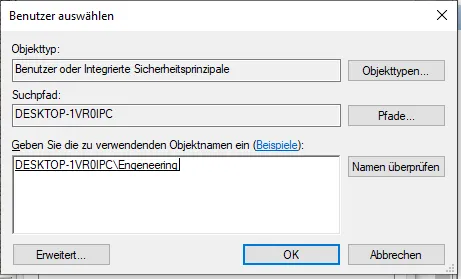
-
Beide Dialoge mit OK schließen. Der Benutzer erscheint in der Mitgliederliste.
-
Von Windows abmelden und wieder anmelden (oder Neustart).
Manuell über die Eingabeaufforderung
Abschnitt betitelt „Manuell über die Eingabeaufforderung“-
Im Startmenü “cmd” eingeben, mit der rechten Maustaste auf Eingabeaufforderung klicken und Als Administrator ausführen wählen.
-
Den Befehl eingeben (trägt den angemeldeten Benutzer ein):
Terminal-Fenster net localgroup "Siemens TIA Openness" "%USERDOMAIN%\%USERNAME%" /addDie Antwort lautet “Der Befehl wurde erfolgreich ausgeführt.” Meldet Windows “Der Gruppenname konnte nicht gefunden werden” (NET HELPMSG 2220), ist TIA Portal mit Openness nicht installiert.
-
Von Windows abmelden und wieder anmelden (oder Neustart).
Ob die Berechtigung aktiv ist, zeigt in einer normalen Eingabeaufforderung:
whoami /groups | find "Siemens TIA Openness"Erscheint eine Zeile, ist die Mitgliedschaft in der aktuellen Anmeldung wirksam. Bleibt die Ausgabe leer, obwohl der Benutzer eingetragen ist, fehlt noch die Neuanmeldung.
Häufige Fehler
Abschnitt betitelt „Häufige Fehler“| Meldung | Ursache und Lösung |
|---|---|
| Gruppe nicht gefunden | TIA Portal mit Openness ist auf diesem Rechner nicht installiert (oder die Installation ist unvollständig). Openness im TIA-Portal-Setup nachinstallieren. |
| Zugriff verweigert, Sicherheitsabfrage abgebrochen | Das Hinzufügen braucht Administratorrechte. Ohne eigenes Administratorkonto muss die IT den Benutzer eintragen. |
| Weiterhin “Nicht in der Gruppe” nach dem Hinzufügen | Die Neuanmeldung fehlt: von Windows abmelden und wieder anmelden, dann die Verbindungsprüfung wiederholen. |
| Bridge auf einem anderen PC oder in einer VM | Die Einrichtung gilt für den Benutzer, der dort die TIA-Link App startet, nicht für den Hub-Benutzer. Dort Openness einrichten auf der Startseite der TIA-Link App verwenden. |