Projekte
Die Seite Projekte zeigt die zuletzt bearbeiteten Projekte und die Liste aller Projekte.
Zuletzt bearbeitet
Abschnitt betitelt „Zuletzt bearbeitet“Oben steht WEITERARBEITEN: eine große Karte für das zuletzt bearbeitete Projekt und bis zu drei weitere Zeilen darunter. Jede Karte zeigt Projektnummer, Phasen-Chip, TIA-Badge, Name · Auftraggeber sowie die letzte Signatur-Nachricht oder “Noch keine Änderungen”. Ein Klick auf die Karte öffnet die Projektübersicht; Ansehen und Bearbeiten öffnen das Projekt direkt, siehe Projektstufen und Schreibanfrage.
| Status-Badge | Bedeutung |
|---|---|
| Aktiv | Das Projekt wird bearbeitet. |
| Abgeschlossen | Das Projekt ist fertiggestellt. |
| Veraltet | Das Projekt wurde lange nicht bearbeitet. |
Ohne bisherige Projekte: “Noch keine Projekte geöffnet. Lege ein neues Projekt an oder öffne eines über Alle Projekte.”
Alle Projekte
Abschnitt betitelt „Alle Projekte“Suche mit dem Platzhalter “Projekt suchen — Nummer oder Name…”. Jede Zeile zeigt Projektnummer, Name, Auftraggeber, TIA-Version, Phasen-Chip, Status-Badge und die Zeit seit der letzten Änderung; ein Klick öffnet die Projektübersicht. Der Zähler unten zeigt “{n} Projekte” bzw. bei aktiver Suche “{sichtbar} von {n} Projekten”. Aktualisieren neben der Suche lädt die Projektliste und “Zuletzt bearbeitet” neu, etwa um ein gerade von jemand anderem angelegtes Projekt zu sehen oder nach einem Verbindungsfehler.
| Anzeige | Bedeutung |
|---|---|
| “Projekte werden geladen…” | Die Liste wird abgerufen. |
| “Projektliste konnte nicht geladen werden. Bitte Verbindung prüfen; beim nächsten Öffnen wird es erneut versucht.” | Laden fehlgeschlagen; Aktualisieren versucht es sofort erneut. |
| “Keine Projekte gefunden.” | Keine Treffer für die Suche oder keine Projekte vorhanden. |
Neues Projekt
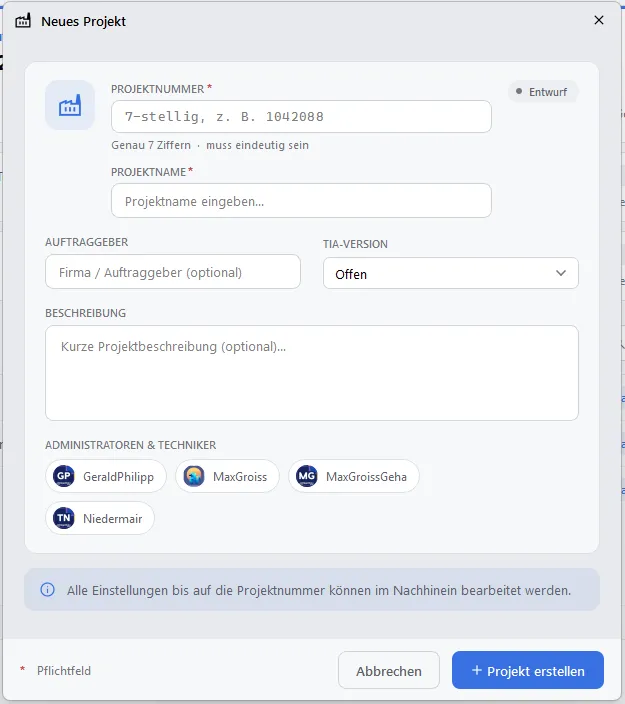
Abschnitt betitelt „Neues Projekt“- Neues Projekt klicken. Der Dialog “Neues Projekt” öffnet sich.
- Felder ausfüllen (siehe Tabelle unten); Pflichtfelder sind mit * markiert.
- Projekt erstellen klicken.
| Feld | Pflicht | Hinweis |
|---|---|---|
| PROJEKTNUMMER | ja | genau 7 Ziffern, muss eindeutig sein |
| PROJEKTNAME | ja | |
| AUFTRAGGEBER | nein | |
| TIA-VERSION | nein | Standard “Offen” |
| BESCHREIBUNG | nein | |
| ADMINISTRATOREN & TECHNIKER | nein | erhalten Schreibrechte auf das Projekt |
“Alle Einstellungen bis auf die Projektnummer können im Nachhinein bearbeitet werden.”
| Anzeige | Bedeutung |
|---|---|
| “Eingabe unvollständig” / “Bitte einen Projektnamen eingeben.” | Projektname fehlt. |
| “Die Projektnummer muss aus genau 7 Ziffern bestehen.” | Ungültige Projektnummer. |
| “Projekt nicht erstellt” / “Ein Projekt mit der Nummer {n} existiert bereits.” | Die Nummer ist bereits vergeben. |
Projektübersicht
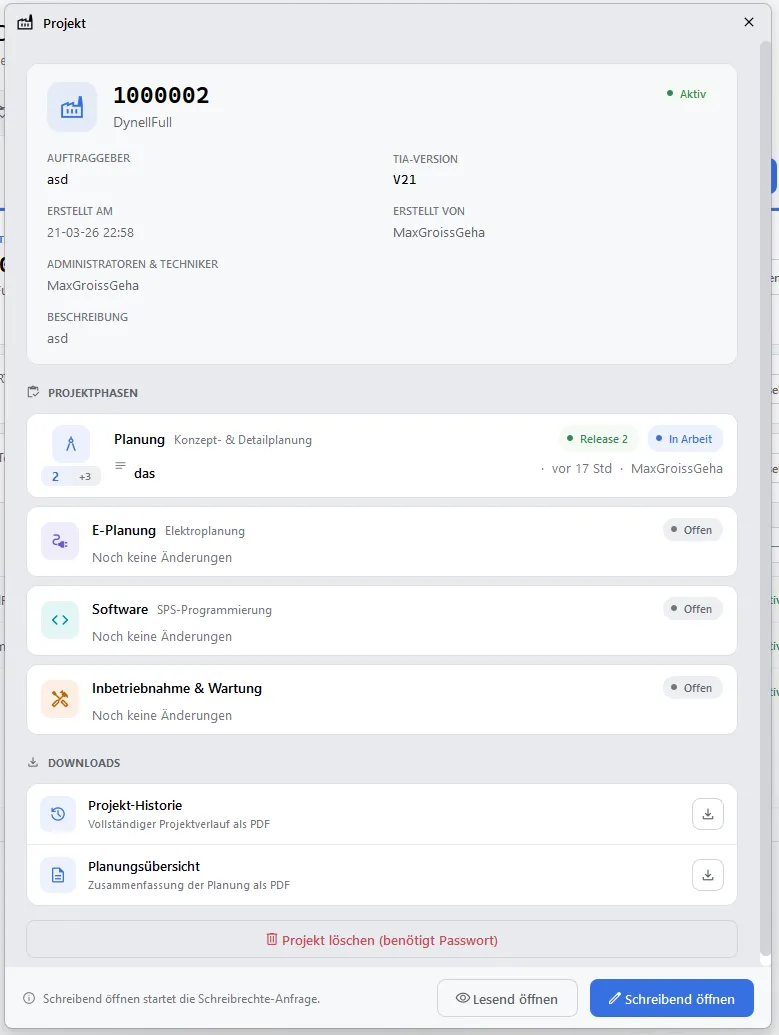
Abschnitt betitelt „Projektübersicht“Ein Klick auf eine Karte oder Zeile öffnet den Dialog “Projekt”: Kopf mit Nummer, Name und Status-Badge, Metadaten (Auftraggeber, TIA-Version, Erstellt am, Erstellt von, Administratoren & Techniker, Beschreibung; leere Felder zeigen “—”).
Der Abschnitt PROJEKTPHASEN zeigt eine Zeile je Projektstufe (Planung, E-Planung, Software, IB/Wartung) mit Versions-Badge und Status In Arbeit / Offen / Abgeschlossen / Freigegeben; die Zeile Planung zeigt zusätzlich die Badge “Release {n}”, sobald ein Release existiert.
Die Fußzeile öffnet das Projekt mit Lesend öffnen oder Schreibend öffnen, siehe Projektstufen und Schreibanfrage.
Downloads
Abschnitt betitelt „Downloads“Zwei Zeilen: Projekt-Historie (der vollständige Projektverlauf als PDF, siehe Versionskontrolle) und Planungsübersicht (Zusammenfassung der Planung als PDF; Menü Neueste Freigabe / Aktueller Arbeitsstand / Freigabe Konzeptplanung, Schalter Interaktive Felder; die Optionen im Detail stehen bei Export). Ohne Planungsdaten ist die Zeile deaktiviert (“Noch keine Planungsdaten vorhanden”); jeder Export öffnet einen Dateidialog und meldet “Export erfolgreich”.
Projekt löschen
Abschnitt betitelt „Projekt löschen“- Projekt löschen (benötigt Passwort) klicken. Der Dialog “Projekt löschen” fragt das Löschpasswort ab (beim Administrator erfragen) und verlangt eine Halten-Bestätigung auf Bestätigen.
- Backup-Ordner im Dialog “Backup-Ordner für Projekt auswählen” wählen; Abbrechen bricht den Löschvorgang ab.
- Die Anwendung zeigt “Projekt-Backup wird erstellt…” und danach “Backup abgeschlossen ({n} Dateien). Projekt wird gelöscht…”.
- Die Meldung “Projekt gelöscht” nennt den Backup-Pfad.