Export
Die Ansicht Export erzeugt die Planungsübersicht als PDF; die Vorschau wird auf Knopfdruck aktualisiert.
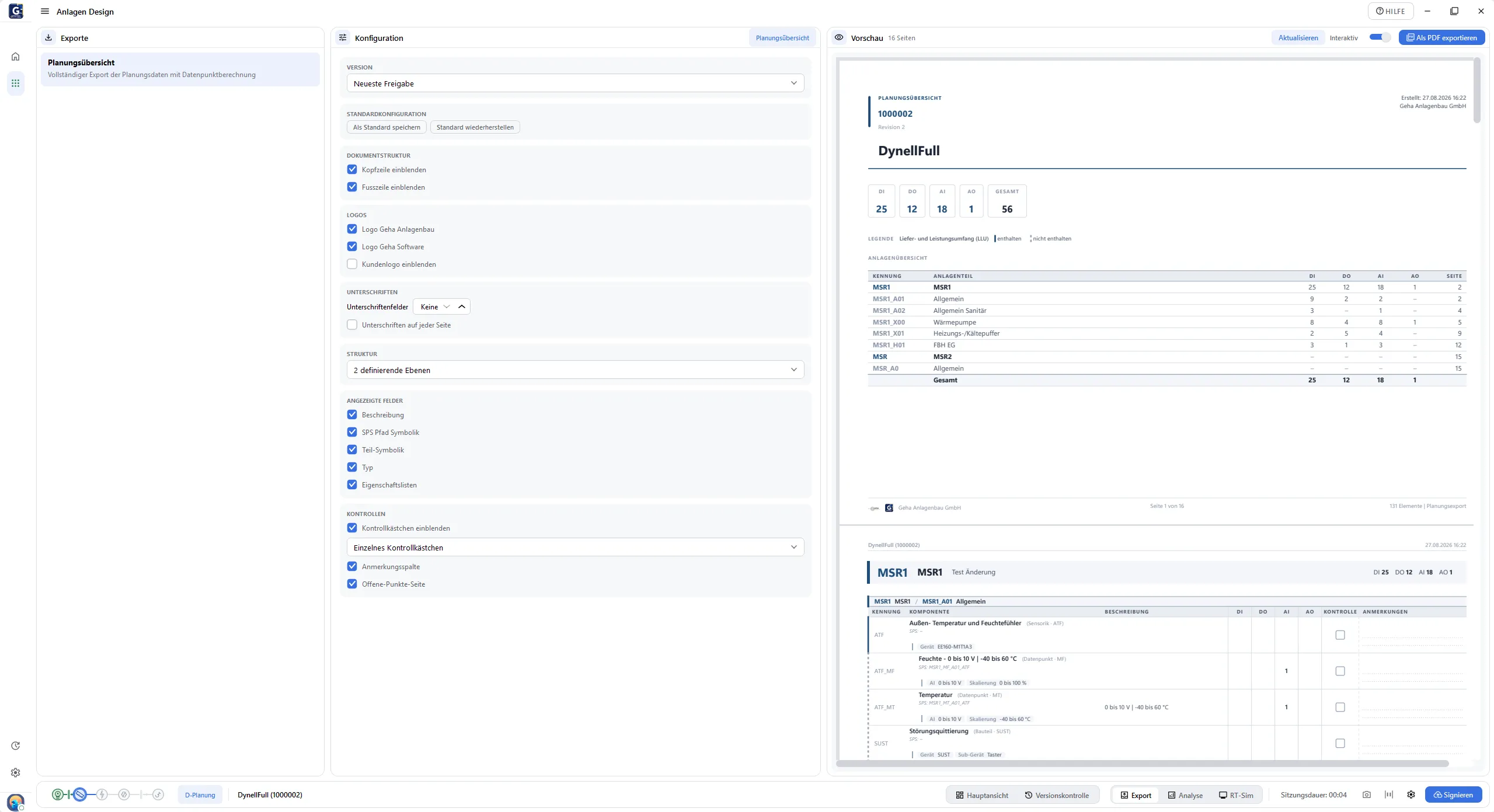
Die Fußleiste öffnet die Ansicht über Export. Sie hat drei Inseln: Exporte, Konfiguration und Vorschau. Der Kopf der Vorschau zeigt einen Seitenzahl-Chip, Aktualisieren, Interaktiv und Als PDF exportieren. Einziger Export ist Planungsübersicht (“Vollständiger Export der Planungsdaten mit Datenpunktberechnung”).
PDF erzeugen
Abschnitt betitelt „PDF erzeugen“- Planungsübersicht wählen. Die Konfiguration öffnet sich.
- Optionen setzen (siehe Tabelle unten).
- Aktualisieren klicken. Die Vorschau zeigt den aktuellen Stand; sie aktualisiert sich sonst nicht von selbst.
- Als PDF exportieren klicken und eine Datei wählen. Die Meldung “Export erfolgreich” erscheint.
Optionen
Abschnitt betitelt „Optionen“| Bereich | Optionen |
|---|---|
| Version | Neueste Freigabe, Revision {n} (je Release, neueste zuerst), Aktueller Arbeitsstand, Freigabe Konzeptplanung (falls vorhanden) |
| Dokumentstruktur | Kopfzeile / Fußzeile einblenden |
| Logos | Logo Geha Anlagenbau, Logo Geha Software, Kundenlogo einblenden (Datei auswählen…, sonst “Bereits im Projekt:”) |
| Unterschriften | 0 bis 3 Unterschriftenfelder (0 = Keine), Unterschriften auf jeder Seite |
| Struktur | 1 definierende Ebene / 2 definierende Ebenen (vorbelegt), siehe Gliederung des PDF |
| Angezeigte Felder | Beschreibung, SPS Pfad Symbolik, Teil-Symbolik, Typ, Eigenschaftslisten |
| Kontrollen | Kontrollkästchen einblenden, Einzelnes Kontrollkästchen / Status (OK / Ändern / Klären), Anmerkungsspalte, Peripherie-Seite (vorbelegt), Peripherie im Querformat (nur mit Peripherie-Seite), Offene-Punkte-Seite |
Interaktiv fügt ausfüllbare Kontrollkästchen und Anmerkungsfelder in das PDF ein.
Gliederung des PDF
Abschnitt betitelt „Gliederung des PDF“Die Ebenen zählen nach Position im Projektbaum:
- 1 definierende Ebene: Jedes oberste Element wird ein Kapitel auf eigener Seite.
- 2 definierende Ebenen: Zusätzlich wird jedes direkte Unterelement mit eigenen Unterelementen ein Abschnitt; Unterelemente ohne eigene Unterelemente bleiben Zeilen.
Darunter erscheinen Elemente der Hierarchie-Elementtypen als schmale, eingerückte Strukturzeilen, alle anderen als vollständige Positionen. Die Datenpunkt-Summen hängen nicht von den Hierarchie-Elementtypen ab.
Inhalt des PDF
Abschnitt betitelt „Inhalt des PDF“- Datenpunkte auf der Titelseite: je eingeschalteter Signal-Schnittstelle (DI, DO, AIA, AIP, AO) mit “Gesamt”, daneben die Kommunikations-Schnittstellen ohne gemeinsame Summe. Analoge Eingänge sind im ganzen Dokument in aktiv (AIA) und passiv (AIP) getrennt.
- Modulvorschlag: Module je Schnittstelle mit “Kanäle”, “Belegt” und “Frei” (inklusive Reserve) und “Gesamt”; nur, wenn Module benötigt werden, siehe Projekteinstellungen.
- Peripherie: eine Zeile je Gerät aus den Eigenschaften
Gerät,Gerät2,Gerät3usw., eine Spalte je oberstem Element und “Summe”. Ohne Geräte entfällt die Seite. - Offene Punkte und Vereinbarungen, falls Offene-Punkte-Seite gesetzt ist.
Standardkonfiguration
Abschnitt betitelt „Standardkonfiguration“Als Standard speichern (nur im Schreibzugriff sichtbar) übernimmt die aktuelle Konfiguration als Export-Standard des Projekts; Standard wiederherstellen setzt sie zurück. Meldungen: “Standard gespeichert”, “Speichern fehlgeschlagen”, “Kein Standard vorhanden”, “Laden fehlgeschlagen”.
Ohne geöffnetes Projekt
Abschnitt betitelt „Ohne geöffnetes Projekt“Der Download Planungsübersicht in der Projektübersicht nutzt dieselbe Vorlage mit den Standardoptionen.