Bibliotheksbrowser
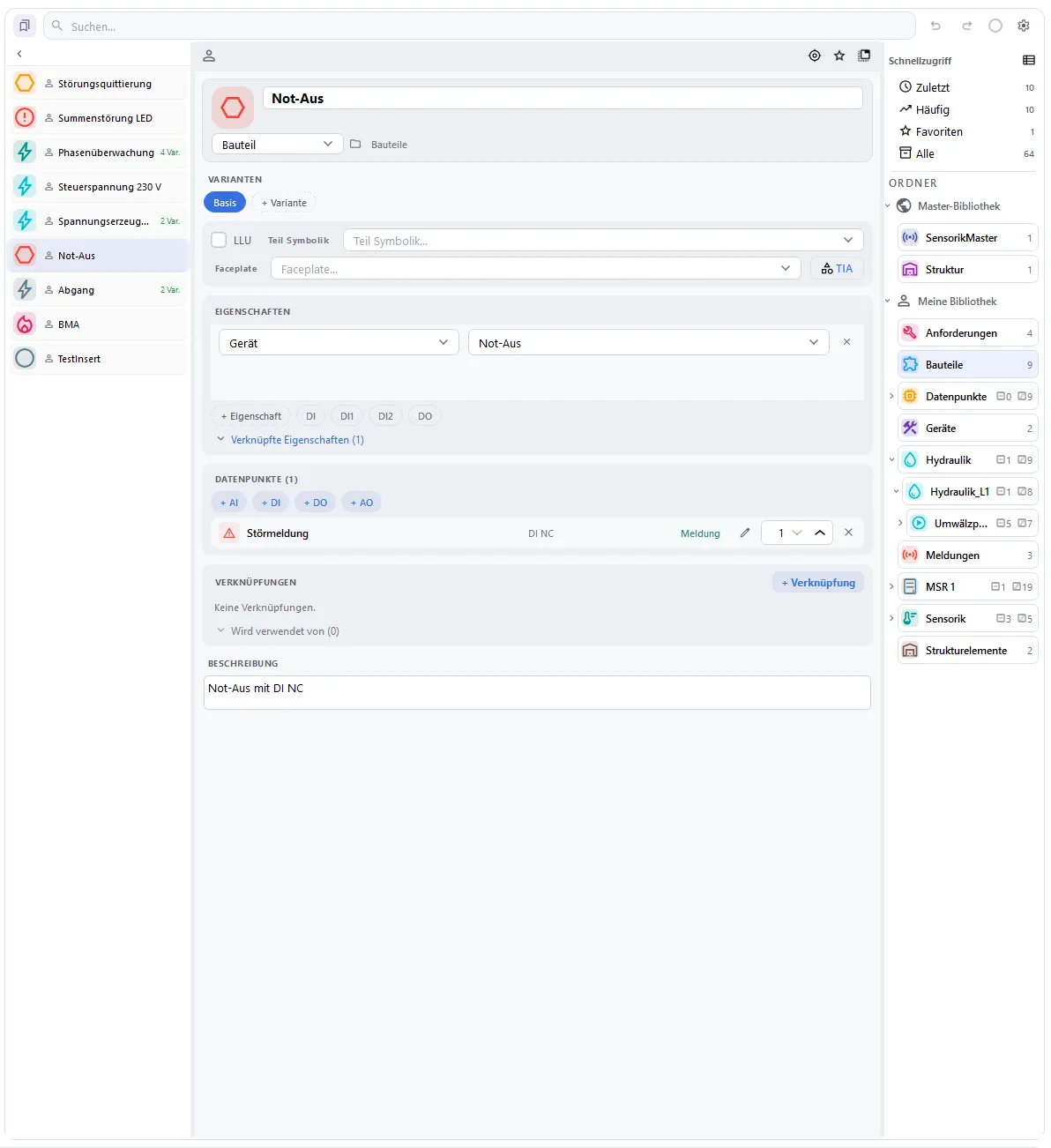
Der Bibliotheksbrowser verwaltet die Elemente der Master-Bibliothek und von Meine Bibliothek; in der Hauptansicht eines Projekts ist er rechts eingebettet, auf der Seite Ressourcen öffnet er sich als Bibliothekseditor.
Die Kopfzeile enthält die Suche “Suchen…”, den Speicherstatus und ein Zahnrad für die Bibliothekseinstellungen. Während die Master-Bibliothek bearbeitet wird, kommt Bearbeiten beenden dazu.
| Bereich | Inhalt |
|---|---|
| Ordnernavigation | Schnellzugriff Zuletzt und Häufig (nur in einem Projekt), Favoriten und Alle, darunter Master-Bibliothek und Meine Bibliothek mit ihren Ordnern. Eingeklappt bleiben Master-Bibliothek anzeigen und Meine Bibliothek anzeigen; die Elementansicht zeigt dann Ordner und Elemente als Baum. |
| Elementansicht | Zeilen mit Typ, “{n} Geb.” für verknüpfte Elemente, “{n} Var.” für Varianten und einem Stern für Favoriten. Varianten stehen unter ihrem Element, die Standardvariante trägt “Standard”. |
| Detailansicht | Das gewählte Element oder die gewählte Variante, siehe Detailansicht. |
Im Bibliothekseditor der Seite Ressourcen zeigt eine eigene Kopfzeile den Titel, das Badge “Bearbeitung”, “Lesemodus” oder “Backup” und Zurück; beim Backup kommt Wiederherstellen dazu, siehe Backup der Master-Bibliothek.
Meine Bibliothek und Master-Bibliothek
Abschnitt betitelt „Meine Bibliothek und Master-Bibliothek“Meine Bibliothek ist immer bearbeitbar, Änderungen werden laufend gespeichert. Die Master-Bibliothek ist schreibgeschützt; die Detailansicht zeigt dann “Master-Bibliothek, schreibgeschützt.” mit Bearbeitung anfordern.
In einem Projekt und im Bibliothekseditor von Meine Bibliothek holt Bearbeitung anfordern (auch im Kontextmenü der Master-Wurzel) die Schreibsperre ohne weiteren Dialog; beim Ansehen der Master-Bibliothek und im Backup fehlt die Schaltfläche. Danach ist die Master-Wurzel orange markiert; nach 10 Minuten erinnert “Master-Bibliothek gesperrt” mit Weiter bearbeiten und Hochladen. Auf der Seite Ressourcen beginnt die Bearbeitung mit Bearbeiten anfragen, siehe Master-Bibliothek bearbeiten.
Strg+Z / Strg+Y machen Änderungen an bearbeitbaren Bibliotheken rückgängig. Der Verlauf beginnt beim Laden und beim Anfordern, Hochladen oder Verwerfen der Master-Bearbeitung neu. Schaltflächen und Menüeinträge zum Ändern erscheinen nur, wo die Bibliothek bearbeitbar ist.
Neben normalen Ordnern gibt es Geschlossene Ordner: Verknüpfungen dürfen ihre Grenze nicht überschreiten. Anlegen und Umbenennen öffnen ein Eingabefeld (“Ordnername:” bzw. “Neuer Ordnername:”). Symbol und Farbe ändern öffnet den Dialog “Symbol und Farbe wählen”. Ordner löschen entfernt einen leeren Ordner ohne Rückfrage; enthält er etwas, fragt der Dialog “Ordner löschen” mit “Der Ordner ‘{name}’ enthält {n} Element(e) und {m} Unterordner.” nach, Bestätigen wird gedrückt gehalten. Strg+Z stellt einen gelöschten Ordner wieder her.
Verschieben per Ziehen auf einen anderen Ordner; führt das Ziel über die Grenze eines geschlossenen Ordners, fragt die Anwendung “Geschlossener Ordner” nach.
Ordner lassen sich zwischen Master-Bibliothek und Meine Bibliothek kopieren: per Ziehen auf einen Ordner oder die Wurzel der anderen Bibliothek, oder mit Ordner kopieren (Strg+C) und Ordner einfügen (Strg+V). Führen Verknüpfungen aus dem kopierten Ordner hinaus, fragt “Externe Verknüpfungen” nach; Ja kopiert die verknüpften Elemente in den Unterordner “Aufgelöste Verknüpfungen”. Innerhalb derselben Bibliothek heißt die Kopie “{Name} (Kopie)” und behält ihre Verknüpfungen. In die Master-Bibliothek einfügen setzt eine laufende Bearbeitung voraus (“Bearbeitung erforderlich”); einen Ordner in sich selbst einfügen geht nicht (“Ungültiges Ziel”).
| Ort | Einträge |
|---|---|
| Wurzel Meine Bibliothek | Neuer Ordner (Ordner / Geschlossener Ordner), Ordner einfügen |
| Wurzel Master-Bibliothek | Bearbeitung anfordern; während der Bearbeitung Neuer Ordner, Ordner einfügen, Hochladen und Bearbeitung beenden |
| Ordner | Neuer Unterordner (Ordner / Geschlossener Ordner), Umbenennen, Symbol und Farbe ändern, Ordner kopieren, Ordner einfügen, Ordner löschen |
| Ordner der Master-Bibliothek ohne Bearbeitung | Ordner kopieren |
| Leere Fläche | Neuer Ordner (Ordner / Geschlossener Ordner), Ordner einfügen |
Ordner einfügen erscheint nur, wenn ein Ordner kopiert wurde. Elemente und Ordner teilen sich die Zwischenablage: Die letzte Kopie gilt.
Elemente
Abschnitt betitelt „Elemente“Neues Element fragt nur den Namen (“Elementname:”) und legt das Element im aktuellen Ordner an. Element duplizieren und Einfügen legen eine Kopie mit dem Zusatz “(Kopie)” an. Element löschen löscht ohne Rückfrage; Strg+Z stellt das Element wieder her.
| Zeile | Einträge |
|---|---|
| Element | Variante hinzufügen, Neues Element, Element duplizieren, Kopieren, Einfügen, Element löschen |
| Variante | Als Standard setzen bzw. Standard entfernen, Variante löschen |
| Ordner oder Wurzel (Baumansicht) | Neues Element, Einfügen, dazu die Einträge aus Ordner |
| Leere Fläche | Neues Element, Einfügen |
Einfügen erscheint nur, wenn ein Element kopiert wurde. Elemente werden per Ziehen in einen Ordner verschoben oder in den Projektbaum des Planungsbrowsers eingefügt.
Detailansicht
Abschnitt betitelt „Detailansicht“Oben stehen Symbol, Name, bei einer Variante deren Name, der Typ und der Ordnerpfad, dazu die Schaltflächen Zurück zum vorherigen Element, Element in der Liste zeigen, Als Favorit merken und Als eigenes Fenster abdocken. Darunter folgen die Abschnitte:
| Abschnitt | Inhalt |
|---|---|
| VARIANTEN | Chips Basis und die Varianten, die Standardvariante mit “(Standard)”. + Variante legt “NeueVariante{n}” an; den Namen ändert das Feld unter dem Elementnamen. Kontextmenü einer Variante: Als Standard setzen / Standard entfernen, Duplizieren, Löschen. |
| ohne Überschrift | LLU, Teil Symbolik und Faceplate mit TIA, siehe Faceplate wählen. |
| EIGENSCHAFTEN | Name und Wert je Zeile. + Eigenschaft und bis zu vier beim Typ übliche Namen fügen Zeilen hinzu, ebenso das Kontextmenü (Neue Eigenschaft, Neue leere Eigenschaft, Vorlage importieren); Eigenschaft entfernen löscht eine Zeile. Verknüpfte Eigenschaften ({n}) blendet die Eigenschaften der verknüpften Elemente ein. |
| DATENPUNKTE | Siehe Datenpunkte. |
| VERKNÜPFUNGEN | Siehe Verknüpfungen; darunter Wird verwendet von ({n}) mit den Elementen, die dieses Element verknüpfen. |
| BESCHREIBUNG | Beschreibung des Elements, bei einer Variante BESCHREIBUNG DER VARIANTE. |
Eine Variante ergänzt ihr Basis-Element: Was vom Basis-Element kommt, erscheint ausgegraut (“Wert des Basis-Elements”). Beim Einfügen in ein Projekt kommen Datenpunkte und Verknüpfungen von Basis-Element und Variante mit. Das Löschen einer Variante fragt “Soll diese Variante wirklich gelöscht werden?”.
Datenpunkte
Abschnitt betitelt „Datenpunkte“Den Signalkatalog bilden die Elemente vom Typ “Datenpunkt” im Ordner “Datenpunkte” und dessen Unterordnern, jeweils in derselben Bibliothek; ihre Varianten sind die Signalformen. + AI, + DI, + DO oder + AO öffnet den Dialog “Datenpunkt hinzufügen (AI)”, gefiltert nach der Schnittstelle. Übernehmen oder Enter fügt die gewählte Signalform hinzu; dieselbe Signalform noch einmal erhöht die Anzahl.
Eine Zeile zeigt die Signalart (AI, DI, DO, AO), Symbol, Name mit den Bezeichnungen der Stücke, die Signalform mit der Skalierung aus der Eigenschaft Skalierung (z.B. “0 bis 10 V | 0 bis 100 %”), den Faceplate-Chip (“kein Faceplate”, wenn keines gesetzt ist) und die Anzahl (1 bis 99). Der Name springt zum Datenpunkt-Element, der Faceplate-Chip zeigt die Faceplate im Faceplate Viewer, Datenpunkt entfernen löscht die Zeile. Der Stift Bezeichnung je Stück benennt die einzelnen Stücke, siehe Bezeichnung je Stück. Im Planungsbrowser fügt der Detailbereich Datenpunkte aus demselben Katalog direkt in ein Projekt ein.
Verknüpfungen
Abschnitt betitelt „Verknüpfungen“Verknüpfte Elemente werden mitgeliefert, wenn ein Element in ein Projekt eingefügt wird.
- Im Abschnitt VERKNÜPFUNGEN + Verknüpfung klicken. Das Panel “Verknüpfung hinzufügen: {Element}” öffnet sich.
- Ein Element aus der Elementansicht auf “Item aus der Liste hierher ziehen” ziehen. Die Anwendung prüft auf zirkuläre Referenzen, auf Verletzungen geschlossener Ordner und darauf, dass beide Elemente aus derselben Bibliothek stammen.
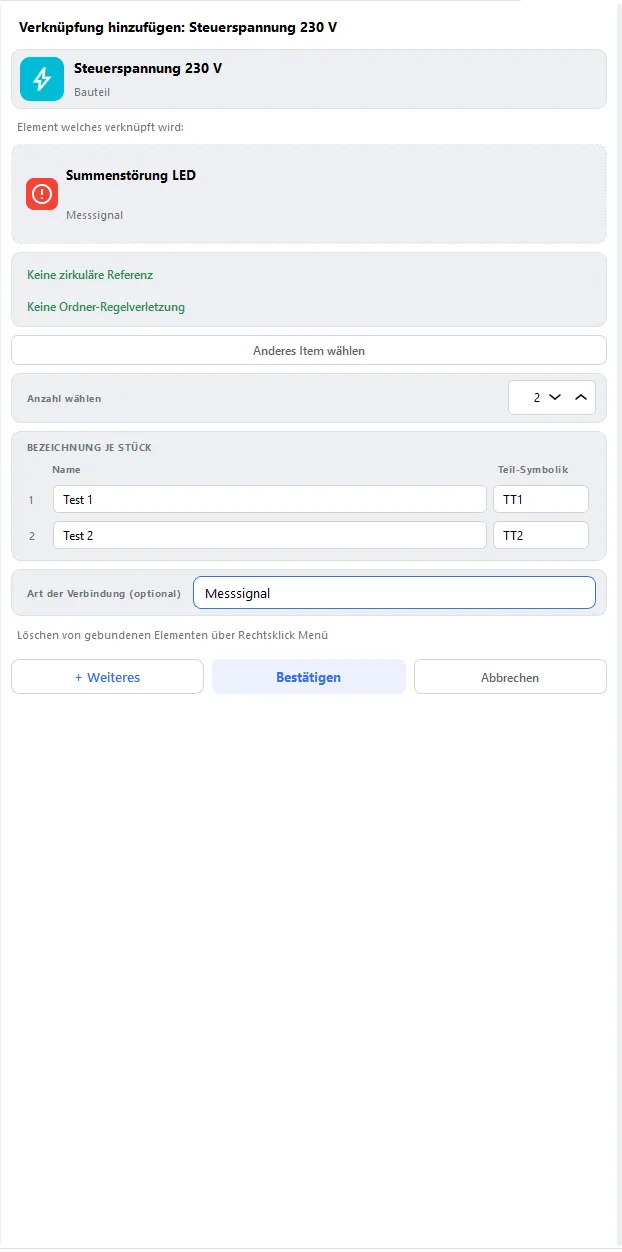
- Anzahl wählen und bei Bedarf Art der Verbindung (optional) setzen. + Weiteres merkt das Element vor und nimmt das nächste auf.
- Bestätigen klicken. Alle vorgemerkten Elemente werden verknüpft.
Eine Verknüpfung ist das Paar aus Element und Variante. Eine Variante aus der Elementansicht ziehen verknüpft genau diese Variante (“{Element} - {Variante}”); eine andere Variante desselben Elements wird eine eigene Verknüpfung, dieselbe Variante noch einmal erhöht die Anzahl der vorhandenen.
Die Liste zeigt je Verknüpfung Name, Art, bei mehreren Stücken “x{n}” und darunter die Bezeichnungen der Stücke; aufgeklappt folgen die Verknüpfungen des verknüpften Elements. Kontextmenü einer Zeile: Zu Item springen, Bearbeiten und Löschen (ohne Rückfrage); Bearbeiten und Löschen betreffen nur die Variante dieser Zeile.
Bezeichnung je Stück
Abschnitt betitelt „Bezeichnung je Stück“Unter Anzahl wählen gibt die Tabelle BEZEICHNUNG JE STÜCK jedem Stück einen eigenen Name und eine eigene Teil-Symbolik; leere Felder übernehmen Name und Teil-Symbolik des Elements. So lässt sich ein Element mehrfach mit unterschiedlichen Bezeichnungen verknüpfen, etwa ein Tauchtemperaturfühler dreimal als Pufferfühler Oben, Mitte und Unten, ohne Kopien in der Bibliothek. Beim Einfügen in ein Projekt bekommt jedes Stück seine Bezeichnung; Unterelemente der Stücke behalten ihre Namen.
Gleiche Werte werden orange markiert: “Gleiche Bezeichnung oder Teil-Symbolik: die Symbolik in der Planung wäre doppelt.” Die Tabelle gilt für die ersten 50 Stück. Bei Datenpunkten öffnet der Stift in der Zeile dieselbe Tabelle im Dialog “Bezeichnung je Stück: {Element}”.
Bearbeitung beenden
Abschnitt betitelt „Bearbeitung beenden“Meine Bibliothek braucht kein Beenden; im Bibliothekseditor der Seite Ressourcen speichert Zurück und schließt den Editor. Läuft dort gerade eine Master-Bearbeitung, fragt Zurück zuerst, wie sie enden soll; der Editor bleibt danach offen. Die Bearbeitung der Master-Bibliothek endet so:
- Bearbeiten beenden in der Kopfzeile, Bearbeitung beenden im Kontextmenü der Master-Wurzel oder im Bibliothekseditor Zurück klicken. Der Dialog “Master-Bearbeitung beenden” bietet Abbrechen, Verwerfen oder Hochladen.
- Hochladen klicken. Der Dialog “Master-Bibliothek signieren” ist mit Benutzer und Datum vorausgefüllt.
- Signieren und hochladen klicken. Nach “Bibliothek hochgeladen” ist die Schreibsperre frei.
Hat seit Ihrer Schreibanfrage jemand anderes die Master-Bibliothek hochgeladen oder liegt die Sperre nicht mehr bei Ihnen, erscheint vor dem Hochladen der Dialog Konflikt beim Hochladen.
Hochladen im Kontextmenü der Master-Wurzel oder in der Erinnerung beginnt direkt mit Schritt 2. Verwerfen wird gedrückt gehalten und gibt die Schreibsperre frei; die Änderungen an der Master-Bibliothek gehen verloren. Schlägt der Upload fehl (“Upload fehlgeschlagen”), bleiben Sperre und Änderungen erhalten; Hochladen erneut versuchen.
Bibliothekseinstellungen
Abschnitt betitelt „Bibliothekseinstellungen“| Seite | Inhalt |
|---|---|
| Darstellung | Skalierung von Element- und Navigationsansicht, monochrome Darstellung, Navigation (Navigationspanel oder Baumansicht im Element-Browser), Einheitliche Zeilenhöhe in der Baumansicht, Panel-Anordnung, sichtbare Kennzeichnungen |
| Verhalten | Anzahl der Einträge unter Zuletzt und Häufig, Doppelte Namen automatisch umbenennen |
| Eigenschaftsprüfung (nicht im Lesemodus) | Findet ähnliche Eigenschaftsnamen und -werte; Analyse starten, Ersetzen durch, Alle korrigieren, In Zwischenablage kopieren |
| Eigenschaftsvorlagen (nicht im Lesemodus) | Vorlagen mit festen Eigenschaftsfeldern anlegen und mit Speichern übernehmen |
Änderungen wirken sofort (“Änderungen werden sofort übernommen und gespeichert.”).
Tastenkürzel für den Bibliotheksbrowser stehen unter Tastenkürzel.