Signieren
Signieren schließt eine Schreibsitzung ab und legt eine neue Version der Projektstufe an.
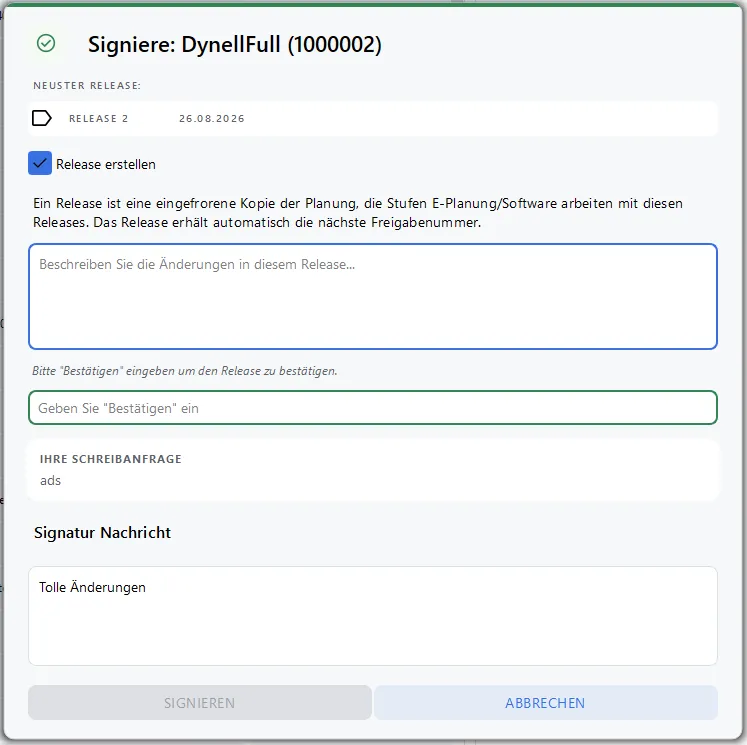
- Signieren in der Fußleiste klicken. Der Dialog “Projekt Signierung” öffnet sich mit dem Kopf “Signiere: {Name} ({Nummer})”, der Karte “Ihre Schreibanfrage” (falls bei der Schreibanfrage ein Grund angegeben wurde) und dem Feld Signatur Nachricht.
- Je nach Projektstufe zusätzliche Optionen wählen (siehe Tabelle unten).
- Signieren klicken; die Schaltfläche heißt bei aktiver Option Signieren und DP freigeben bzw. Signieren und Release erstellen. Ohne Signatur Nachricht bleibt sie deaktiviert.
- Der Fortschritt beginnt mit “Prüfe Schreibsperre und Stand in R2…” und zeigt kurz die einzelnen Schritte (Versions-Eintrag, Sicherungskopie, Hochladen, Signatur); danach erscheint “Signierung erfolgreich” und die Startseite von Anlagen Design.
Schlägt die Signierung fehl, bleibt der Dialog offen: Die Schreibsperre bleibt bestehen und die Änderungen sind lokal erhalten. Erneut signieren oder die Änderungen verwerfen.
Konflikt beim Hochladen
Abschnitt betitelt „Konflikt beim Hochladen“Vor dem Hochladen prüft die Anwendung, ob die Schreibsperre noch bei Ihnen liegt und ob seit der Schreibanfrage jemand anderes das Projekt hochgeladen hat. Trifft eines davon zu, erscheint der Dialog “Konflikt beim Hochladen” mit dem Namen der anderen Person; sprechen Sie sich zuerst mit ihr ab.
| Schaltfläche | Wirkung |
|---|---|
| Trotzdem hochladen | Ihre Version wird hochgeladen. Der zwischenzeitlich hochgeladene Stand bleibt in der Versionshistorie erhalten, Ihre Version wird dahinter eingereiht. |
| Änderungen verwerfen (gedrückt halten) | Ihre Änderungen seit der Schreibanfrage gehen verloren, das Projekt wird ohne Signieren verlassen. |
| Abbrechen | Es wird nichts hochgeladen; der Dialog “Projekt Signierung” bleibt offen. |
Dasselbe gilt für Auf eine Version zurücksetzen, das ebenfalls mit Signieren endet. Beim Hochladen der Master- und der Visualisierungs-Bibliothek erscheint derselbe Dialog.
Optionen je Projektstufe
Abschnitt betitelt „Optionen je Projektstufe“| Projektstufe | Option |
|---|---|
| Konzeptplanung | Checkbox Detailplanung freigeben; Bestätigungswort “Freigeben” eingeben, danach heißt die Schaltfläche Signieren und DP freigeben. |
| Detailplanung | Checkbox Release erstellen; Bestätigungswort “Bestätigen” eingeben, danach heißt die Schaltfläche Signieren und Release erstellen. |
| E-Planung, Software, IB/Wartung | Keine zusätzlichen Optionen. |
“Ein Release ist eine eingefrorene Kopie der Planung, die Stufen E-Planung/Software arbeiten mit diesen Releases. Das Release erhält automatisch die nächste Freigabenummer.”
Versionsnummern
Abschnitt betitelt „Versionsnummern“Die neue Version folgt dem Nummernschema der Projektstufe, siehe Versionsnummern.
Ohne Signieren verlassen
Abschnitt betitelt „Ohne Signieren verlassen“Verwerfen links neben Signieren beendet eine Schreibsitzung ohne neue Version. Im Dialog “Änderungen verwerfen” Bestätigen gedrückt halten: Alle Änderungen seit der Schreibanfrage gehen verloren, das Projekt bleibt auf dem Stand vor der Schreibanfrage und die Schreibsperre wird freigegeben. Änderungen an Meine Bibliothek bleiben erhalten. Solange die Master-Bibliothek bearbeitet wird, ist Verwerfen gesperrt (“Master-Bibliothek wird bearbeitet”).
Lesend geöffnete Projekte verlässt Zurück.
Beim Beenden der Anwendung mit geöffnetem Projekt fragt sie zurück: Projekt signieren? / “Ein Anlagen Design Projekt ist geöffnet. Möchten Sie das Projekt vorher signieren?” (schreibend) bzw. Session beenden? / “Eine Anlagen Design Session ist geöffnet. Möchten Sie die Session vorher beenden?” (lesend).