Planungsbrowser
In der Hauptansicht liegt links der Planungsbrowser mit dem Projektbaum, rechts der Bibliotheksbrowser, aus dem die Elemente kommen.
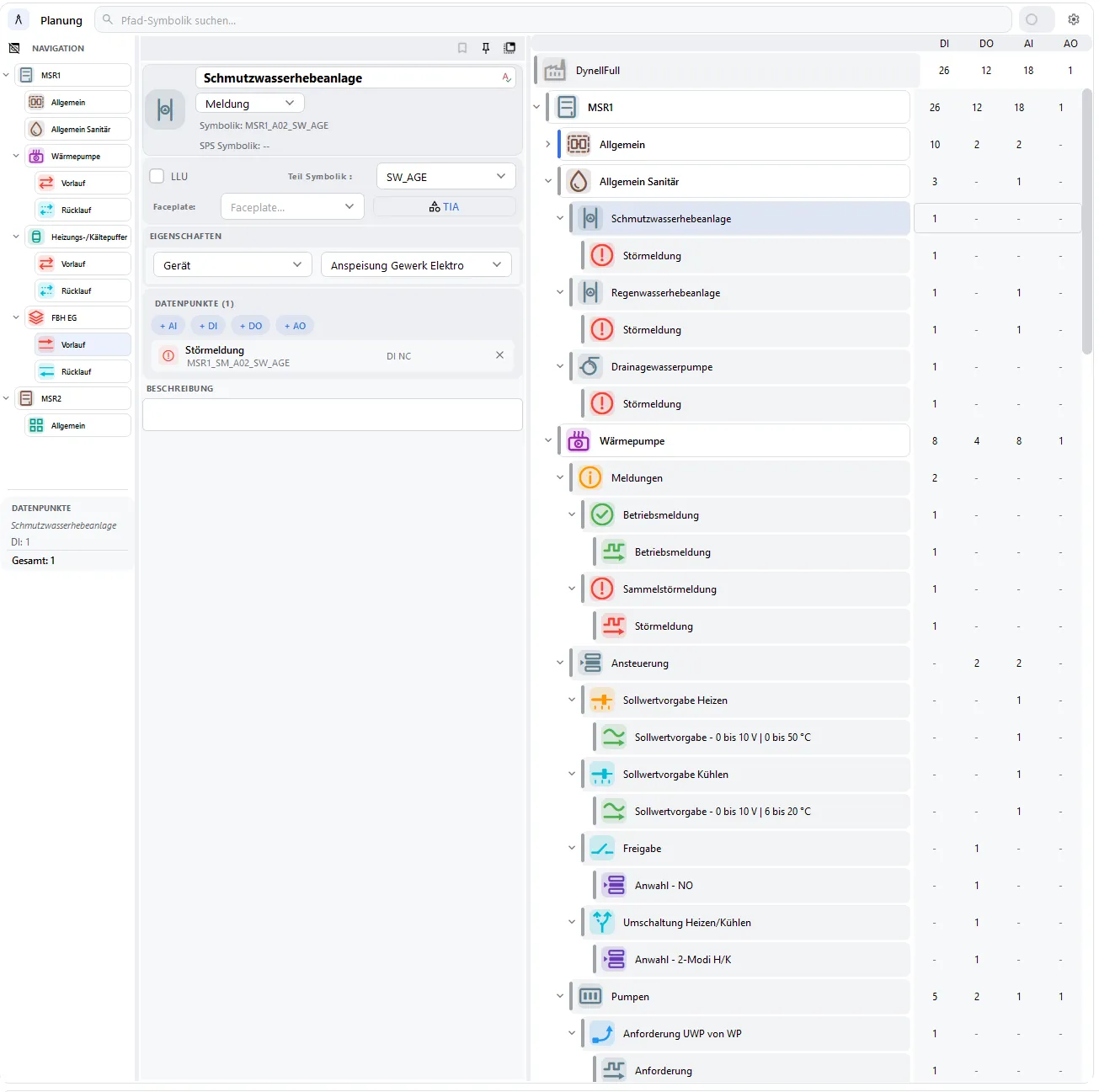
Die Kopfzeile “Planung” enthält die Suche “Pfad-Symbolik suchen…”, die angehefteten Elemente, die Lupe für den Fokus-Modus, einen Speicherstatus-Chip und ein Zahnrad für die Planungseinstellungen. Darunter liegen drei Bereiche: Projektbaum, Navigation und Detailbereich. Ihre Anordnung lässt sich in den Planungseinstellungen ändern.
Die Navigation zeigt nur die Strukturelemente: Elemente der Hierarchie-Elementtypen des Projekts und der eigenen zusätzlichen Navigations-Elementtypen aus den Planungseinstellungen.
Mit der Tastatur arbeiten
Abschnitt betitelt „Mit der Tastatur arbeiten“Die meisten Arbeitsschritte im Planungsbrowser gehen ohne Maus. Diese Kürzel sparen am meisten Zeit:
| Taste | Aktion |
|---|---|
| Strg+F | Fokus-Modus: nur den Anlagenteil der Markierung zeigen; erneut drücken beendet ihn. |
| Strg+Tab | Zur Tabellenansicht wechseln; die Tabelle markiert dasselbe Element. In der Tabelle führt Strg+Tab zurück zum Element im Baum. |
| Tab | Vom Projektbaum ins Namensfeld des Detailbereichs; Tab / Umschalt+Tab laufen durch die Felder. |
| Esc | Eingabe im Detailbereich übernehmen und zurück in den Projektbaum. |
| F2 | Umbenennen. |
| Strg+Z / Strg+Y | Rückgängig / Wiederholen, auch für Änderungen aus der Tabelle. |
| Strg+E / Strg+W | Teilbaum der Auswahl aus- / einklappen. |
Die vollständige Liste steht unter Tastenkürzel.
Fokus-Modus
Abschnitt betitelt „Fokus-Modus“Der Fokus-Modus zeigt ein Strukturelement als Wurzel des Projektbaums und blendet den Rest des Projekts aus.
- Strg+F oder die Lupe in der Kopfzeile fokussiert auf das Element im Detailbereich, wenn es ein Strukturelement ist, sonst auf das nächste Strukturelement darüber. Das Strukturelement wird in der Navigation markiert.
- Ist kein Element gewählt, stellt Strg+F den letzten Fokus wieder her.
- Ein Klick auf ein Strukturelement in der Navigation wechselt bei aktivem Fokus-Modus den Fokus.
- Springt die Anwendung zu einem Element außerhalb des Fokus (Suche, angeheftetes Element, Strg+Tab aus der Tabelle, Versionskontrolle), endet der Fokus-Modus automatisch.
- Erneut Strg+F oder die Lupe beendet den Fokus-Modus.
Solange der Fokus-Modus aktiv ist, ist die Lupe orange hinterlegt. Strg+F wirkt, solange die Eingabe im Planungsbrowser liegt, aber nicht in einem Textfeld. Auch mit ausgeblendeter Navigation bleibt der Fokus-Modus über Strg+F und die Lupe erreichbar.
Elemente einfügen und bearbeiten
Abschnitt betitelt „Elemente einfügen und bearbeiten“Ein Element aus dem Bibliotheksbrowser in den Projektbaum oder auf die Projektzeile ziehen fügt es ein; Verknüpfungen des Bibliothekselements kommen automatisch mit. Umbenennen geht über das Kontextmenü oder F2. Verschieben geht per Ziehen im Projektbaum, auf eine Struktur in der Navigation oder über Ausschneiden / Einfügen (Verschieben); Rückgängig und Wiederholen über Strg+Z / Strg+Y. Löschen öffnet den Dialog “Löschen” bzw. bei mehreren Elementen “Mehrfach-Löschung” mit Bestätigungswort.
| Kontext | Einträge |
|---|---|
| Element | Umbenennen, Kopieren, Ausschneiden, Einfügen / Einfügen (Verschieben), Status setzen, In Bibliothek exportieren, Löschen |
| Mehrfachauswahl | {n} Elemente kopieren, {n} Elemente ausschneiden, Status setzen ({n}), {n} Elemente löschen |
| Leere Fläche | Alles ausklappen, Alles einklappen, Einfügen / Einfügen (Verschieben) |
Viele Elemente auf einmal bearbeiten Sie schneller in der Tabellenansicht.
Detailbereich
Abschnitt betitelt „Detailbereich“Der Detailbereich zeigt das markierte Element. Oben liegen die Schaltflächen Status setzen, Element anheften und Als Fenster lösen, darunter Symbol und Farbe, Name, Typ sowie die Zeilen “Symbolik” und “SPS Symbolik”. Es folgen die Felder LLU, Teil Symbolik und Faceplate mit der Schaltfläche TIA (siehe Faceplate wählen) und die Abschnitte EIGENSCHAFTEN, DATENPUNKTE und BESCHREIBUNG.
Im Abschnitt EIGENSCHAFTEN fügt das Kontextmenü der Liste Neue Eigenschaft (Namensvorschläge zum Typ), Neue leere Eigenschaft oder Vorlage importieren hinzu; auf einer Zeile entfernt Eigenschaft löschen die Eigenschaft. Name und Wert bieten Vorschläge an. Doppelte Namen werden orange markiert oder, mit der Planungseinstellung “Doppelte Namen automatisch umbenennen”, durchnummeriert.
Datenpunkte
Abschnitt betitelt „Datenpunkte“Der Abschnitt DATENPUNKTE listet die direkten Unterelemente vom Typ “Datenpunkt”. Eine Zeile zeigt die Signalart (AI, DI, DO, AO), Symbol, Name und darunter die SPS Symbolik, rechts die Signalform und, falls die Eigenschaft Skalierung gesetzt ist, die Skalierung (z.B. “0 bis 10 V | 0 bis 100 %”). Der Name führt zum Datenpunkt im Projektbaum. Bei Datenpunkten selbst, bei Strukturelementen und bei der Faceplate Bild oder Gruppe fehlt der Abschnitt.
- + AI, + DI, + DO oder + AO klicken. Der Dialog “Datenpunkt hinzufügen (AI)” zeigt den Signalkatalog mit den Ordnern Master-Bibliothek und Meine Bibliothek, gefiltert nach der Schnittstelle.
- Die Signalform als Variante wählen; die Suche “Suchen …” grenzt die Liste ein.
- Übernehmen klicken oder Enter drücken. Der Datenpunkt wird unter dem angezeigten Element angelegt, der Detailbereich bleibt auf dem Element.
Das X einer Zeile löscht den Datenpunkt nach der Rückfrage “Löschen”; Strg+Z stellt ihn wieder her. Im Lesemodus und bei abgeschlossenen Elementen sind die Zeilen sichtbar, aber ohne + AI / + DI / + DO / + AO und ohne X.
Welche Elemente im Signalkatalog stehen, legt die Bibliothek fest, siehe Datenpunkte im Bibliotheksbrowser.
| Anzeige | Bedeutung |
|---|---|
| Geplant | Element ist vorgesehen, noch nicht bearbeitet. |
| In Bearbeitung | Element wird gerade bearbeitet. |
| Abgeschlossen | Bearbeitung ist fertig; die Felder sind gesperrt (“Abgeschlossen | Zum Bearbeiten Status ändern”). |
| Probleme | Element braucht Nacharbeit. |
Status setzen im Detailbereich oder im Kontextmenü setzt den Status für die markierten Elemente und alle ihre Unterelemente; nur Probleme gilt allein für die markierten Elemente. Strg+Z nimmt die ganze Änderung in einem Schritt zurück. Bei einem abgeschlossenen Element öffnet F2 den Dialog “Element abgeschlossen” mit Auf ‘In Bearbeitung’ setzen; das gilt ebenfalls für den ganzen Unterbaum.
Anheften
Abschnitt betitelt „Anheften“Element anheften im Detailbereich heftet ein Element mit einer optionalen Notiz an (Dialog “Element anheften”); es erscheint danach als Pille in der Kopfzeile neben der Suche. Ein Klick auf die Pille springt zum Element, das X löst die Anheftung; die Notiz steht im Tooltip der Pille. Dieselbe Schaltfläche im Detailbereich löst die Anheftung ebenfalls. Sind die angehefteten Elemente in den Planungseinstellungen ausgeblendet, weist der Dialog “Angeheftete Elemente” darauf hin.
Faceplate wählen
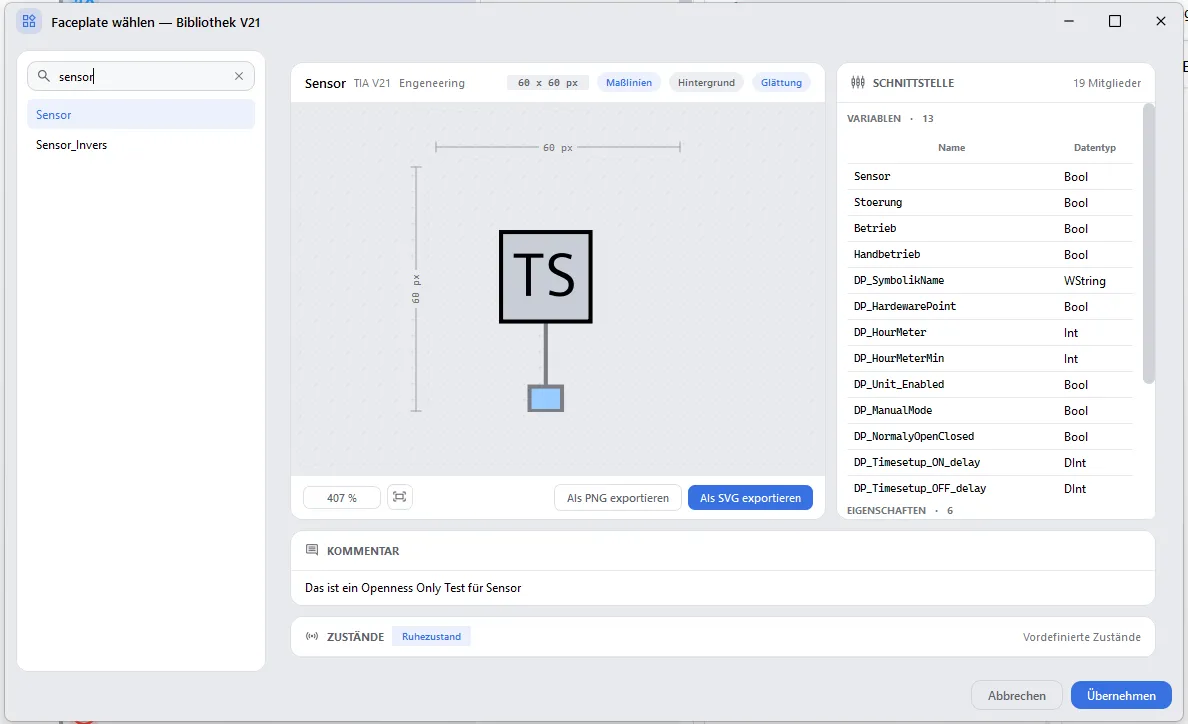
Abschnitt betitelt „Faceplate wählen“Die Schaltfläche TIA neben dem Feld Faceplate öffnet den Dialog “Faceplate wählen — Bibliothek {Version}” mit Suche und Vorschau; Übernehmen (oder Enter) übernimmt die Auswahl. Weicht die Bibliotheksversion von der TIA-Version des Projekts ab, zeigt der Dialog einen Hinweis dazu. Ohne Visualisierungs-Bibliothek erscheint “Keine Visualisierungs-Bibliothek”, ohne passende Elemente “Keine Anlagenbauteile”.
Die reservierten Werte Bild und Gruppe im Feld Faceplate steuern den Bildschirmaufbau in RT-Sim.
Speicherstatus
Abschnitt betitelt „Speicherstatus“| Chip | Bedeutung |
|---|---|
| Gelb | Ungespeicherte Änderungen. |
| Blau | Speichert gerade (auch über Strg+S). |
| Grün | Gespeichert. |
Änderungen werden zusätzlich automatisch gesichert; eine Version entsteht erst beim Signieren.
Projektübersicht im Planungsbrowser
Abschnitt betitelt „Projektübersicht im Planungsbrowser“Die Wurzelzeile des Projektbaums markieren zeigt die Projektübersicht mit Projektdaten und Datenpunkt-Berechnung, siehe Projekteinstellungen. Im Fokus-Modus steht in der Wurzelzeile stattdessen das fokussierte Strukturelement.
Planungseinstellungen
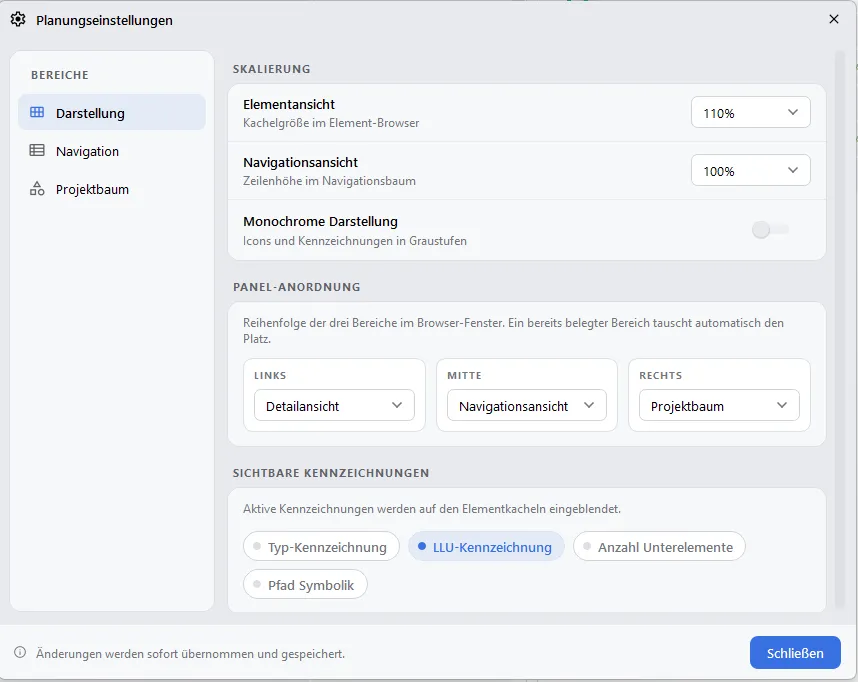
Abschnitt betitelt „Planungseinstellungen“Der Dialog “Planungseinstellungen” hat die Seiten Darstellung, Navigation und Projektbaum; Änderungen werden sofort übernommen und gespeichert. Sie gelten nur für Sie.
| Seite | Option | Wirkung |
|---|---|---|
| Darstellung | Elementansicht / Navigationsansicht | Skalierung 20-200 %. |
| Darstellung | Monochrome Darstellung | Icons und Kennzeichnungen in Graustufen. |
| Darstellung | Strukturelemente hervorheben | Strukturelemente im Projektbaum als Ordner mit Rahmen darstellen. |
| Darstellung | Panel-Anordnung | Reihenfolge von Projektbaum, Navigation und Detailbereich (Links / Mitte / Rechts). |
| Darstellung | Sichtbare Kennzeichnungen | Typ-Kennzeichnung, LLU-Kennzeichnung, Anzahl Unterelemente, Pfad Symbolik ein-/ausblenden. |
| Navigation | Navigationsansicht anzeigen | Navigation (Strukturbaum) ein-/ausblenden; der Fokus-Modus bleibt über Strg+F und die Lupe erreichbar. |
| Navigation | Angeheftete Elemente | Angeheftete Elemente in der Kopfzeile ein-/ausblenden. |
| Navigation | Zusätzliche Navigations-Elementtypen | “Aus den Projekteinstellungen” zeigt die Hierarchie-Elementtypen des Projekts (nicht änderbar). Unter “Eigene” fügt Hinzufügen weitere Typen hinzu, die zusätzlich in der Navigation erscheinen, nur für Sie und ohne Wirkung auf den Export. |
| Projektbaum | Datenpunkt-Spalten | DI/DO/AIA/AIP/AO-Spalten im Projektbaum ein-/ausblenden. |
| Projektbaum | Schnittstellen-Spalten | M-Bus/KNX/RTU/TCP-Spalten im Projektbaum ein-/ausblenden. Unabhängig von den Datenpunkt-Spalten; sind beide aktiv, stehen die Datenpunkt-Spalten links. |
| Projektbaum | Doppelte Namen automatisch umbenennen | Namenskonflikte automatisch auflösen. |