Versionskontrolle
Die Versionskontrolle zeigt alle signierten Versionen der geöffneten Projektstufe.
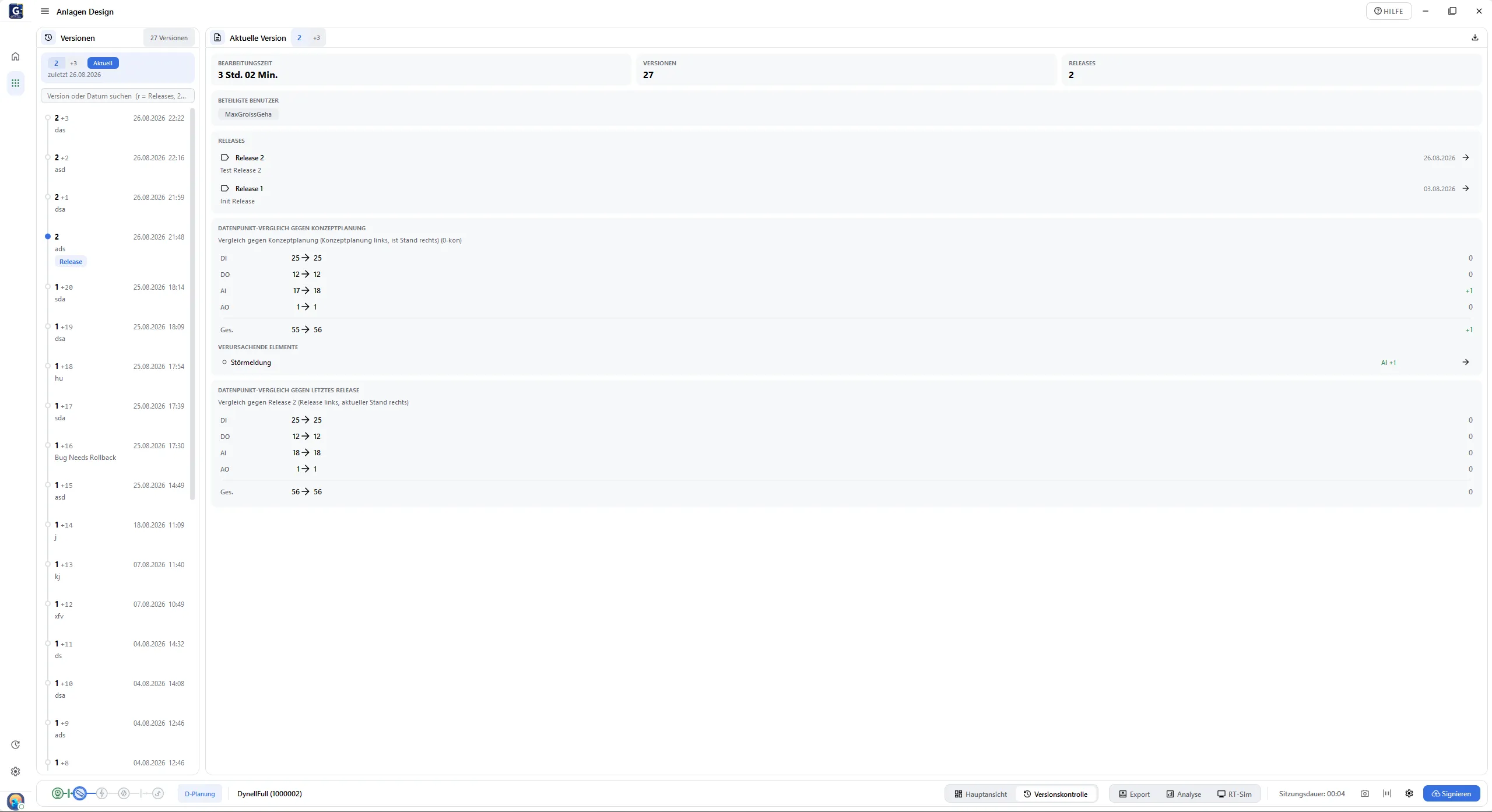
Die Fußleiste öffnet die Versionskontrolle über VCS. Die Ansicht hat drei Bereiche: Versionen (Liste mit Suche “Version oder Datum suchen (r = Releases, 2r = Release 2)”, Zeitleiste und Release-Chips), Detail und Projektstand. Ohne Versionen steht dort “Keine Versionshistorie verfügbar”.
Versionsnummern
Abschnitt betitelt „Versionsnummern“| Anzeige | Bedeutung |
|---|---|
0-kon+3 |
Arbeitsstand 3 der Konzeptplanung. |
0-kon |
Eingefrorene Konzeptplanung (Konzept-Baseline). |
1, 2, 3 |
Releases der Detailplanung. |
2+5 |
Arbeitsstand 5 seit Release 2. |
Tooltips nennen die Herkunft, z. B. “Basiert auf Freigabe 2 - Arbeitsstand 5 seit der Freigabe” oder “Konzept-Baseline (freigegebener Konzeptstand)”. Ältere Versionen ohne dieses Format zeigen “Altes Versionsformat”; das wird beim nächsten Signieren umgestellt.
Versionsdetails
Abschnitt betitelt „Versionsdetails“Die Detailansicht zeigt die Metadaten (Erstellt, Benutzer, Sitzungsdauer), die Zugriffsnachricht (Grund der Schreibanfrage) und die Signaturnachricht sowie die Änderungen gegenüber der Vorgängerversion (hinzugefügt / entfernt / geändert und betroffene Bereiche) oder “Initialer Stand” bei der ersten Version.
Aktuelle Version
Abschnitt betitelt „Aktuelle Version“Zur aktuellen Version zeigen Kacheln Bearbeitungszeit, Anzahl Versionen und Releases sowie die beteiligten Benutzer. In der Detailplanung kommen zwei weitere Bereiche dazu: die Liste der Releases mit Sprung zu einem Release, und der Datenpunkt-Vergleich gegen die Konzeptplanung bzw. gegen das letzte Release (analoge Eingänge getrennt als “AI akt.” und “AI pas.”) mit den “Verursachende Elemente”, die in den Planungsbrowser springen; liegt das Element außerhalb des aktiven Fokus-Modus, endet der Fokus-Modus.
Projektstand anzeigen
Abschnitt betitelt „Projektstand anzeigen“Öffnet den gewählten Stand als schreibgeschützten Planungsbrowser mit dem Badge “Historischer Stand”; ein X schließt ihn wieder.
Auf eine Version zurücksetzen
Abschnitt betitelt „Auf eine Version zurücksetzen“- Auf diese Version zurücksetzen klicken (nur im Schreibzugriff sichtbar) und “Version wiederherstellen” bestätigen.
- Das Projekt wird auf den gewählten Stand gesetzt.
- Der Dialog “Projekt Signierung” öffnet sich vorausgefüllt mit “Wiederherstellung von Version {v}”.
- Signieren. Die Sitzung endet danach.
Projekthistorie als PDF
Abschnitt betitelt „Projekthistorie als PDF“Die Schaltfläche im Kopf der Detailansicht (Tooltip “Projekthistorie exportieren”) öffnet den Dialog “Projekthistorie speichern”. Derselbe Export steht auch in der Projektübersicht zur Verfügung.