Geführter Export
Der Export führt links in sieben Schritten durch; rechts zeigt jeder Schritt Prüfungen, Auswahl oder Fortschritt.
Schritte
Abschnitt betitelt „Schritte“- TIA-Portal-Version - Version wählen, dann Weiter klicken.
- Bridge bereitstellen - Bridge ist vorhanden, wenn auf dem Zielrechner bereits eine Bridge läuft; Bridge lokal starten startet sie auf diesem PC; TIA-Link App speichern speichert die portable App für einen anderen Rechner, siehe TIA-Link App. In der TIA-Link App entfällt dieser Schritt.
- Bridge starten & verbinden - Liste GEFUNDENE BRIDGES, Feld CODE (3-stellig) oder Manuell eingeben; Verbinden stellt die Verbindung her, Erneut suchen aktualisiert die Liste. Rechts laufen die Prüfungen Bridge erreichbar, TIA Portal installiert, Openness-Berechtigung und Kopplung (Code); der Chip wird danach Bridge verbunden. In der TIA-Link App heißt der Schritt Bridge-Verfügbarkeit und läuft von selbst.
- Projekt wählen & öffnen - Projekt auf dem Zielrechner wählen öffnet den Dateidialog dort; Projekt öffnen startet TIA Portal und liest die Bibliotheksstruktur, das kann einige Minuten dauern.
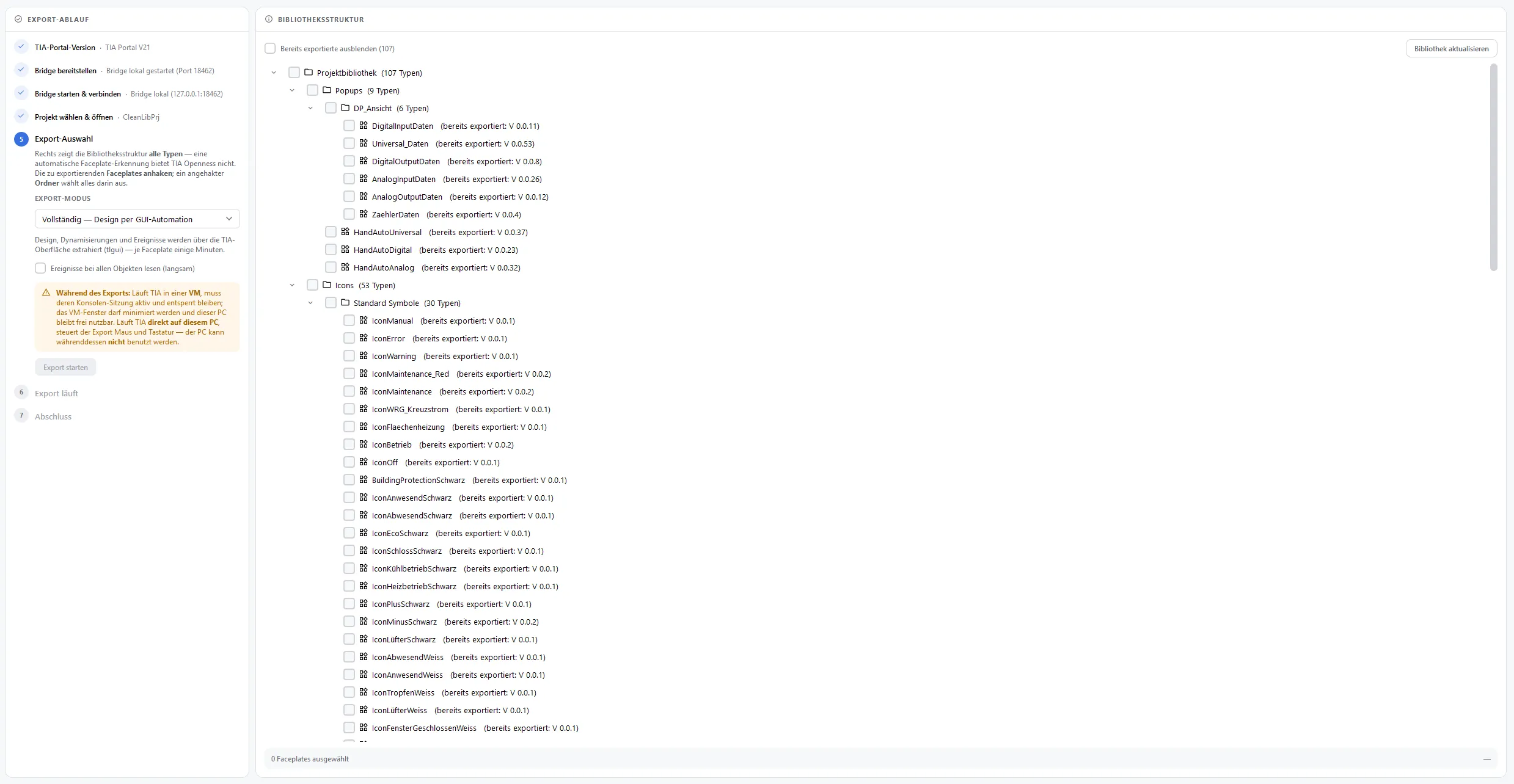
- Export-Auswahl - Bibliotheksstruktur mit Projektbibliothek und Globaler Bibliothek, ein gewählter Ordner nimmt alles darunter mit. Dazu EXPORT-MODUS, die Checkbox Ereignisse, die geschätzte Dauer, Bibliothek aktualisieren und Bereits exportierte ausblenden, ein Speicherort und Export starten. Vorher fragt die Anwendung bei Grafik-Typen gegebenenfalls nach dem Grafik-Helfer; TIA Portal sollte in der Projektansicht mit geschlossenen Editoren bereitstehen.
- Export läuft - Fortschritt und Log; Export pausieren / Export fortsetzen und Export abbrechen; das Fenster darf minimiert werden.
- Abschluss - Zusammenfassung mit Faceplates, Dauer und Dateien; Exportordner öffnen oder Neuen Export starten.

Export-Modus
Abschnitt betitelt „Export-Modus“| Modus | Bedeutung |
|---|---|
| Vollständig — Design per GUI-Automation | Design, Dynamisierungen und Ereignisse werden über die TIA-Oberfläche extrahiert, je Faceplate einige Minuten; TIA wird bedient, der PC ist belegt, wenn TIA lokal läuft. |
| Nur Openness — Metadaten (Kommentar, Autor, Version) | Nur die Typ-Metadaten werden geschrieben (Kommentar, Autor, Version, GUID), TIA wird nicht bedient. Beim Import werden damit bestehende Objekte aktualisiert, das Design bleibt unverändert. |
Die Checkbox Ereignisse bei allen Objekten lesen (langsam) liest Ereignisse an jedem Objekt statt nur an den üblichen Kandidaten, das kostet etwa 9 Sekunden je Objekt. Sie erscheint nur im Modus Vollständig.
Bibliotheksstruktur
Abschnitt betitelt „Bibliotheksstruktur“| Zusatz am Eintrag | Bedeutung |
|---|---|
| (bereits exportiert: V {n}) | Das Objekt wurde bereits in Version {n} exportiert. |
| (Projekt V {p} älter als Bibliothek V {s}) | Das geöffnete Projekt hat eine ältere Version als die zuletzt exportierte Bibliothek. |
| (Version in Bearbeitung …) | Das Objekt ist in TIA eingecheckt; in TIA freigeben oder verwerfen, dann Bibliothek aktualisieren. Im Modus Nur Openness bleibt es trotzdem wählbar. |
Fehlt zu einem Typ Dynamische SVG ein passender Eintrag in der IndustryGraphicLibrary, erscheint er in Faceplates als gestrichelter Platzhalter; den Typ in TIA nach dem svghmi-Dateinamen benennen oder einen Alias in der mapping.json der Visualisierungs-Bibliothek ergänzen.
Während des Exports
Abschnitt betitelt „Während des Exports“Läuft TIA in einer VM, muss deren Konsolen-Sitzung aktiv und entsperrt bleiben; das VM-Fenster darf minimiert werden, dieser PC bleibt frei nutzbar.
Export pausieren hält am nächsten Objekt an. Der Not-Aus stoppt den Export sofort, siehe Not-Aus.
| Meldung | Was tun |
|---|---|
| Verbindungsprüfung: Bridge nicht erreichbar / TIA nicht gefunden / Gruppe fehlt / Kopplung abgelehnt | Angabe prüfen (Adresse, Code, Berechtigung), erneut versuchen. Bei “Nicht in der Gruppe” den Benutzer auf dem Bridge-Rechner eintragen und dort neu anmelden, siehe Openness einrichten. |
| “Export abgebrochen: {n} in Folge fehlgeschlagen” | TIA prüfen, offene Editoren schließen, Export erneut starten. |
| “TIA Portal läuft auf dem Bridge-Rechner nicht mehr” | TIA Portal auf dem Zielrechner neu starten, Export erneut starten. |
| “Die Bridge ist nicht mehr erreichbar — der Ablauf wird zurückgesetzt” | Bridge neu starten bzw. neu verbinden, Projekt erneut öffnen. |
| “Export gestoppt: … Not-Aus …” | Bridge neu starten. |