Visualisierungs-Bibliothek
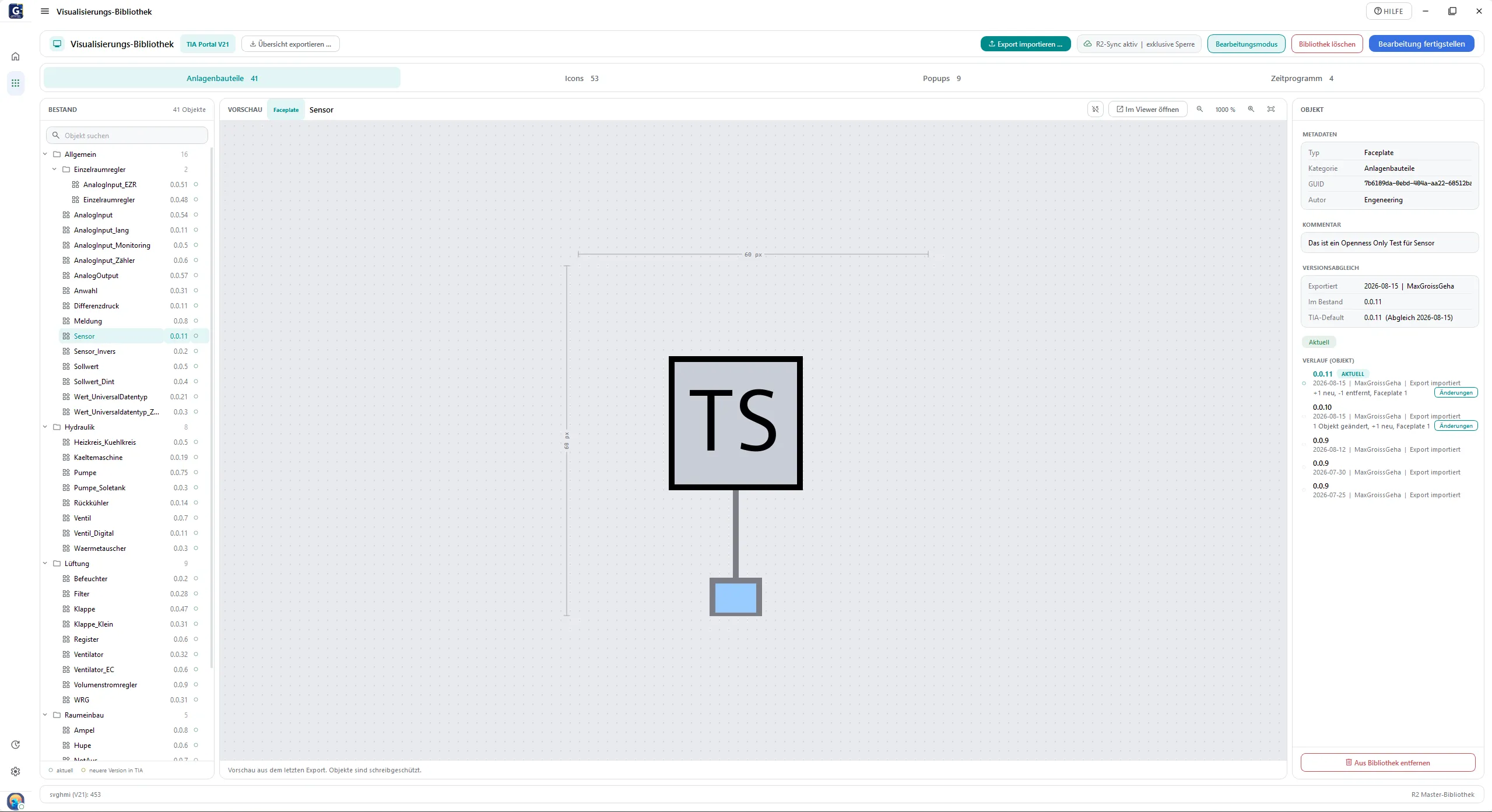
Die Visualisierungs-Bibliothek sammelt je TIA-Portal-Version die exportierten Faceplates, Popups, Zeitprogramme und Grafiken für die Planung und RT-Sim.
Kopf: Badge “TIA Portal {V}”, Übersicht exportieren …, im Bearbeitungsmodus zusätzlich Export importieren … und Bibliothek löschen, ein Sync-Chip (“R2-Sync aktiv | exklusive Sperre” / “Lokal | ohne R2-Sperre” / “Lokaler Bestand | R2-Abgleich beim Öffnen”), das Badge Bearbeitungsmodus oder Lesemodus, sowie Bearbeitung fertigstellen (Bearbeitungsmodus) bzw. Zurück (Lesemodus). Darunter vier Kategorie-Reiter, je Objekt-Typ mit Anzahl.
Drei Inseln:
- Bestand: Suche “Objekt suchen”, Baum mit der Legende “aktuell” / “neuere Version in TIA”.
- Vorschau: Name mit Typ-Chip, Im Viewer öffnen (öffnet den Faceplate Viewer), ein Viewer-Sync-Schalter, bei Popups Dialograhmen, bei Grafiken Als PNG exportieren, Zoom mit Einpassen.
- Objekt: die Abschnitte METADATEN (Typ, Kategorie, GUID, Autor), KOMMENTAR, VERSIONSABGLEICH (Exportiert / Im Bestand / TIA-Default) und VERLAUF (OBJEKT) mit einer Änderungen-Schaltfläche je Eintrag.
Objekt-Typen: Faceplate, Popup, Zeitprogramm, Grafik, Dynamische SVG.
Versionsabgleich
Abschnitt betitelt „Versionsabgleich“| Anzeige | Bedeutung |
|---|---|
| Aktuell | Bestand und TIA-Export stimmen überein. |
| Neuerer Export nötig | In TIA liegt eine neuere Version vor. |
| Nicht geprüft | Aktualität unbekannt; ein Discovery in der Unified Library Extraktion gleicht ab, ein neuer Export ist dafür nicht nötig. |
Der Vergleich stammt aus dem letzten Export bzw. der Bibliotheksstruktur der Unified Library Extraktion.
Export importieren
Abschnitt betitelt „Export importieren“- Export importieren … klicken und den Exportordner wählen (Ergebnis der Unified Library Extraktion).
- Im Dialog “Import-Modus” zwischen Alle überschreiben und Identische und ältere überspringen wählen.
- Die Meldung “Import abgeschlossen” bzw. “Keine Änderungen” erscheint.
Passt die TIA-Version nicht, meldet die Anwendung “Falsche TIA-Version”. Exporte im Modus Nur Openness aktualisieren nur die Metadaten bereits vorhandener Objekte.
Übersicht exportieren
Abschnitt betitelt „Übersicht exportieren“Übersicht exportieren … öffnet den Dialog “Faceplate-Übersicht speichern”; nach Abschluss erscheint “Übersicht exportiert”.
IndustryGraphicLibrary
Abschnitt betitelt „IndustryGraphicLibrary“Solange keine svghmi-Dateien vorhanden sind, erscheint eine Schaltfläche zum Hochladen: Ordner aus der TIA-Portal-Installation wählen (Portal V21 > Data > Hmi > SvgControls > IndustryGraphicLibrary). Die Dateien werden für Dynamische SVG in Faceplates gebraucht.
Verlauf und Änderungen
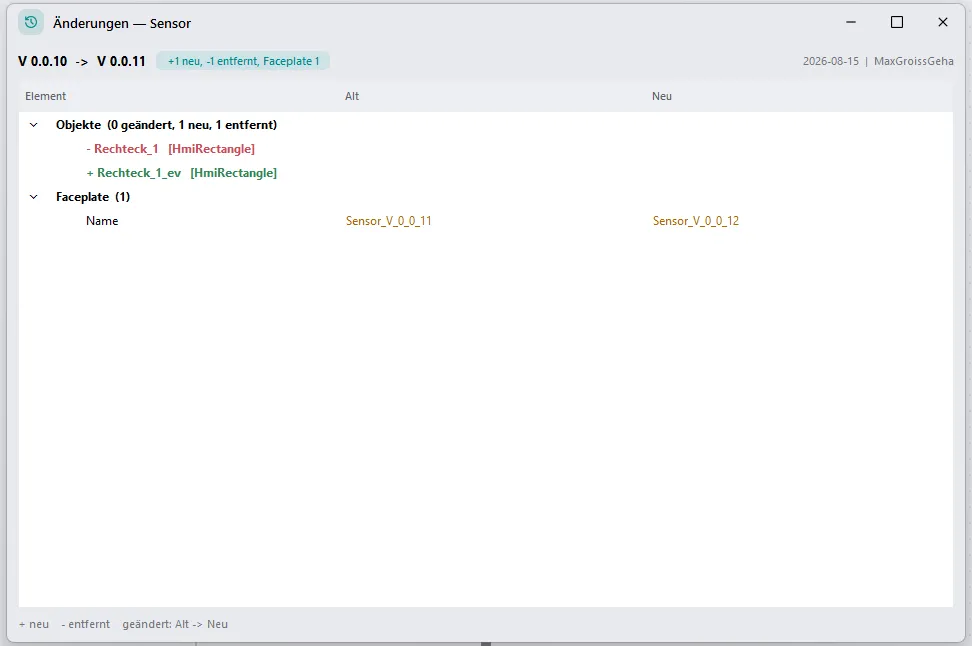
Abschnitt betitelt „Verlauf und Änderungen“Jedes Objekt hat eine Zeitleiste seiner Versionen. Änderungen öffnet “Änderungen — {Objekt}” mit den Spalten Element / Alt / Neu, gegliedert in die Abschnitte Objekte, Schnittstelle und Faceplate.
Objekt entfernen
Abschnitt betitelt „Objekt entfernen“Bibliothek löschen
Abschnitt betitelt „Bibliothek löschen“Löscht die gesamte Bibliothek der aktuellen TIA-Version; ein Passwort und ein Backup-Speicherort sind Pflicht.
Bearbeitung fertigstellen
Abschnitt betitelt „Bearbeitung fertigstellen“Bearbeitung fertigstellen lädt die Bibliothek in die zentrale Bibliothek hoch und gibt die Schreibsperre frei (“Bibliothek hochgeladen”). Hat seit Ihrer Schreibanfrage jemand anderes hochgeladen oder liegt die Sperre nicht mehr bei Ihnen, erscheint zuerst der Dialog Konflikt beim Hochladen.
Schlägt der Upload fehl, fragt der Dialog “Upload fehlgeschlagen”, ob trotzdem geschlossen werden soll; die Sperre bleibt dann bestehen, und die nächste eigene Bearbeitung auf demselben Rechner übernimmt sie samt den lokalen Änderungen.