Anmeldung
Die Anwendung meldet Sie über Ihr GitHub-Konto an; ohne Anmeldung startet sie nicht.
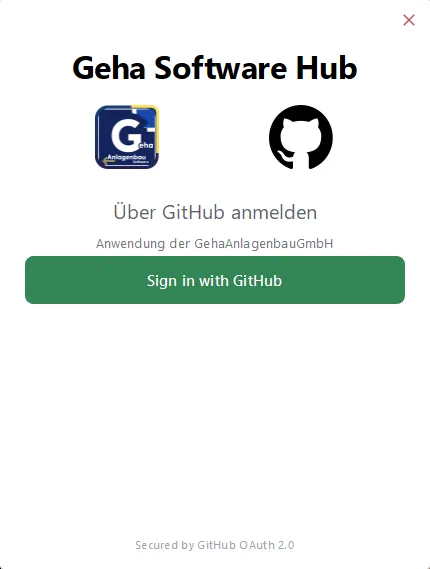
Erste Anmeldung
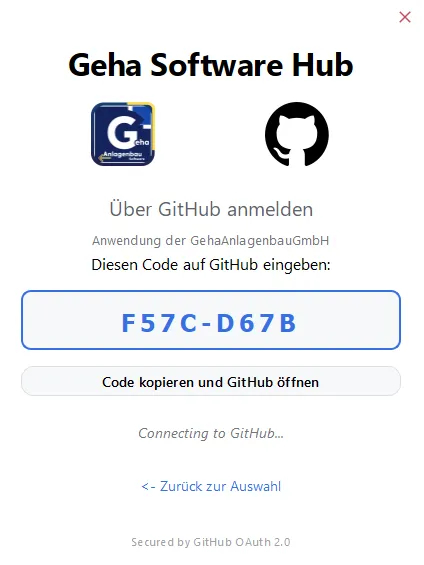
Abschnitt betitelt „Erste Anmeldung“- Mit GitHub anmelden klicken. Das Fenster zeigt einen Code unter “Diesen Code auf GitHub eingeben:”.
- Code kopieren und GitHub öffnen klicken. Der Code liegt in der Zwischenablage, der Browser öffnet die GitHub-Seite zur Geräteanmeldung.
- Code einfügen, Anwendung autorisieren. Das Anmeldefenster wartet (“Warten auf Freigabe im Browser …”) und schließt sich nach der Freigabe von selbst; die Startseite erscheint.
<- Zurück zur Auswahl bricht ab.
Spätere Starts
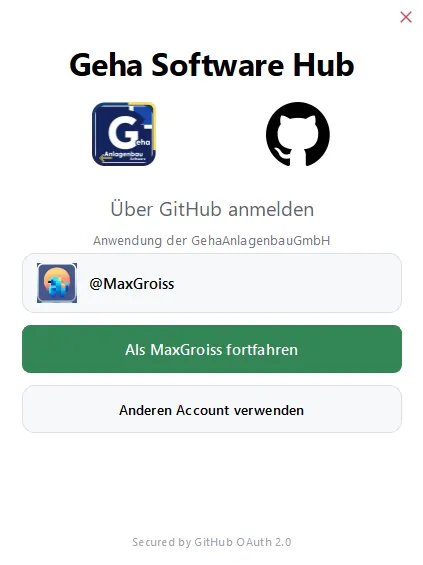
Abschnitt betitelt „Spätere Starts“Die Anmeldung bleibt auf dem Rechner gespeichert. Das Fenster zeigt dann Avatar und Benutzername mit Als {Name} fortfahren. Anderen Account verwenden verwirft die gespeicherte Anmeldung und startet die Anmeldung neu. Es gibt keinen Abmelden-Button in der Anwendung; Konto wechseln geht nur hier beim Start.
Ohne Internet
Abschnitt betitelt „Ohne Internet“Banner “Anwendung im Offline Modus / Eingeschränkter Zugriff”, Schaltfläche Offline als {Name} fortfahren. Gilt bis zu 24 Stunden seit der letzten bestätigten Anmeldung; danach Meldung Anmeldung abgelaufen und erneute Anmeldung, sobald GitHub erreichbar ist. Variante “GitHub derzeit nicht erreichbar” (Internet da, GitHub nicht): startet nach kurzer Wartezeit ohne GitHub-Verbindung.
Was im Offline-Betrieb sonst noch gilt, steht unter Offline-Betrieb.
Meldungen
Abschnitt betitelt „Meldungen“| Anzeige | Bedeutung | Was tun |
|---|---|---|
| Anmeldung fehlgeschlagen | Die gespeicherte Anmeldung ist nicht mehr gültig. | Erneut anmelden. |
| Anmeldung abgelaufen | Die 24-Stunden-Frist für den Offline-Start ist abgelaufen. | Anmelden, sobald GitHub erreichbar ist. |
| Zugang Verweigert | Kein Mitglied der Organisation GehaAnlagenbauGmbH. | Administrator kontaktieren. |
Schließen des Anmeldefensters beendet die Anwendung.